上文《3DOne三維創(chuàng)意設(shè)計(jì)課程:繪制趣味機(jī)器人2(頭部篇)》介紹了如何用3DOne繪制機(jī)器人的頭部,本文繼續(xù)演示操作設(shè)計(jì)第三部分機(jī)器人的手臂。機(jī)器人模型免費(fèi)下載:http://sdwhjm.com/model/55652.html
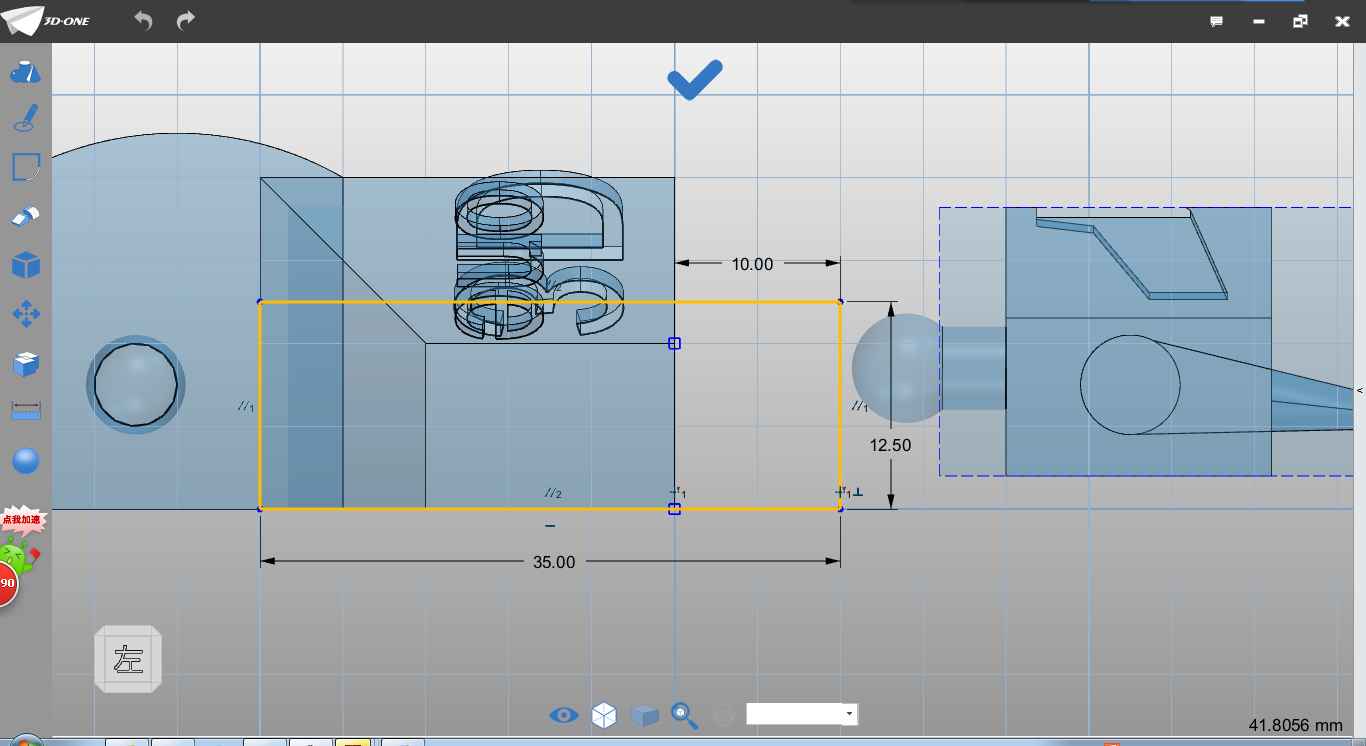
1、選擇矩形草圖命令
,繪制平面如圖1所示:

圖1
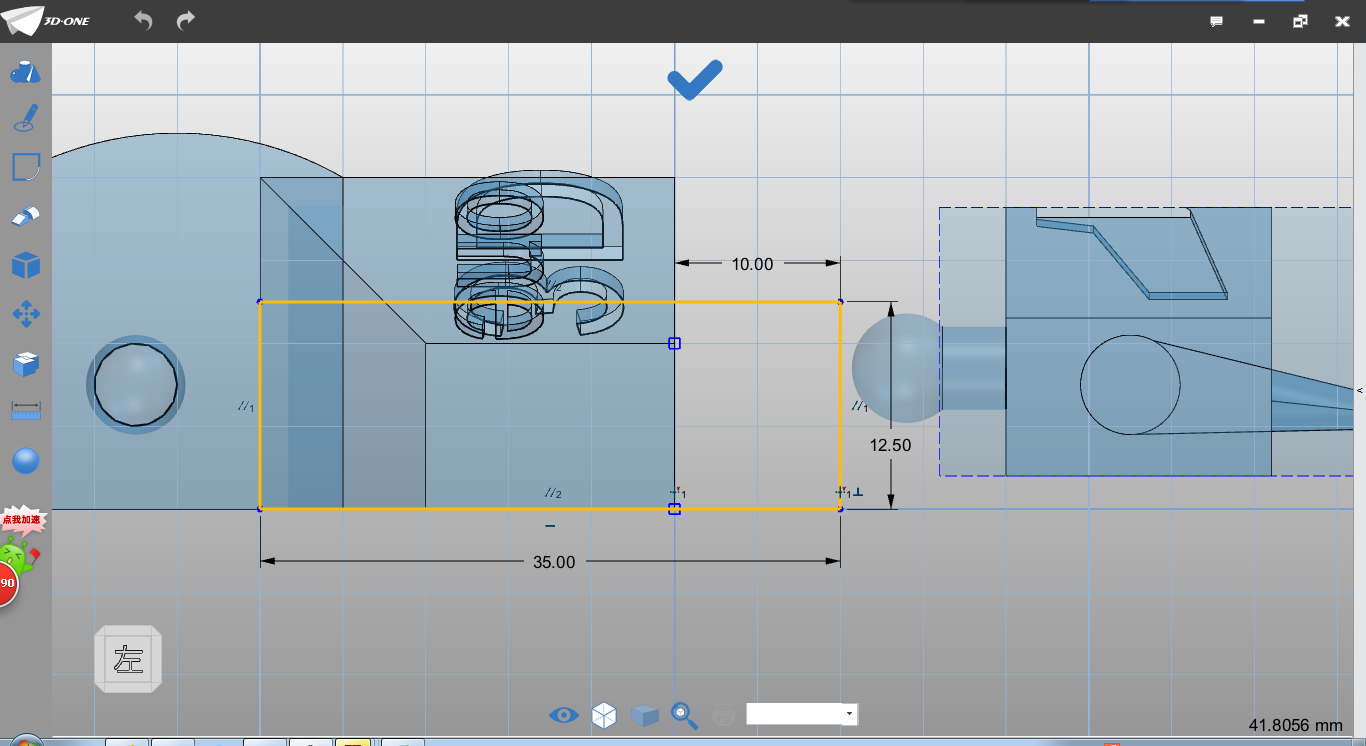
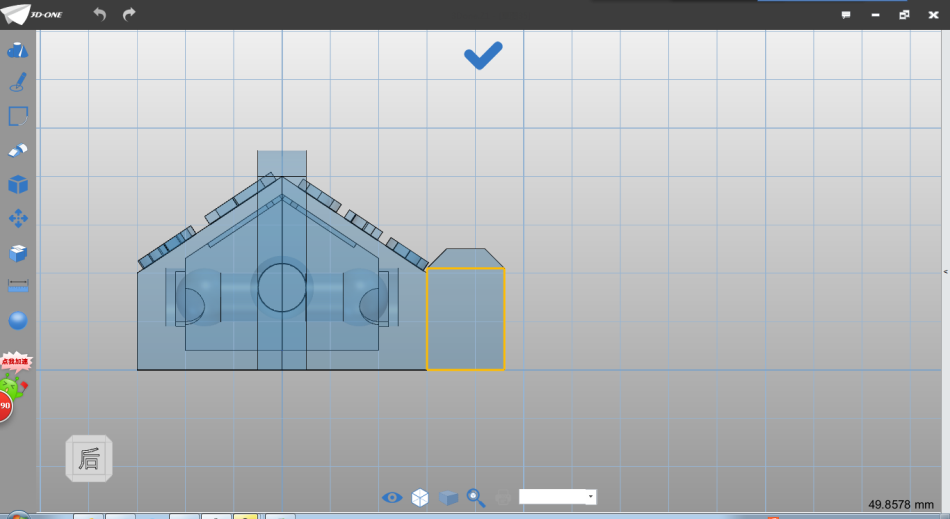
2、根據(jù)網(wǎng)格點(diǎn)屬性,參照下圖尺寸繪制12.5*30的矩形(尺寸不用標(biāo)注),如圖2:

圖2
(這里為了方便截圖,所以加了標(biāo)注,尺寸為10的標(biāo)注是矩形線到模型輪廓邊線,標(biāo)注完了以后,模型那個邊線就被應(yīng)用了,拉伸的時候會拉伸出片體,這里把尺寸10 刪除掉就可以了)
3、選擇拉伸命令,選擇繪制的草圖輪廓,拉伸類型選擇1邊,結(jié)束點(diǎn)設(shè)為8,布爾運(yùn)算設(shè)為基體,如圖3,點(diǎn)擊確定,完成拉伸。

圖3
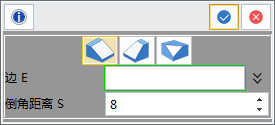
4、選擇倒角命令
,邊選擇如圖4-1所示邊線,倒角距離設(shè)為8,如圖4-2:

圖4-1

圖4-2
5、點(diǎn)擊確定,完成倒角設(shè)置,如圖5。

圖5
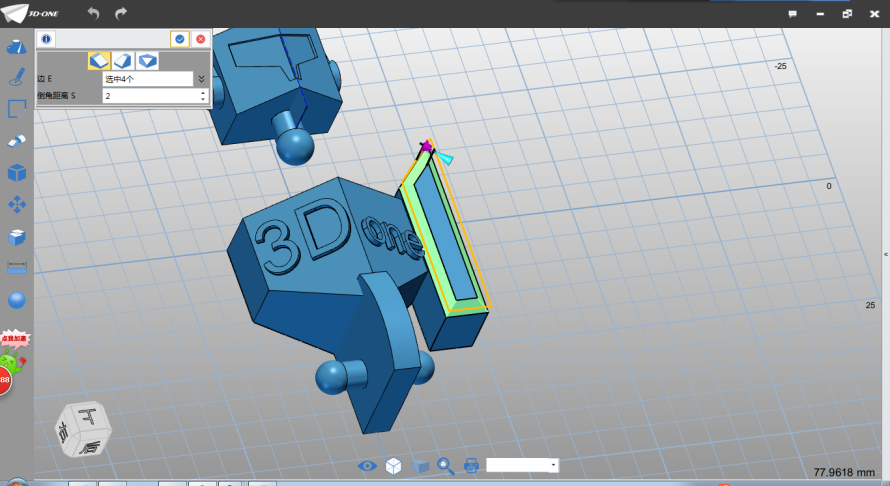
6、選擇倒角命令,邊線選擇如下圖6所示,倒角距離設(shè)為2,點(diǎn)擊確定,完成倒角。
圖6
7、選擇參考命令,參考基準(zhǔn)平面選擇如下圖7:

圖7
8、參考如下圖8所示輪廓:

圖8
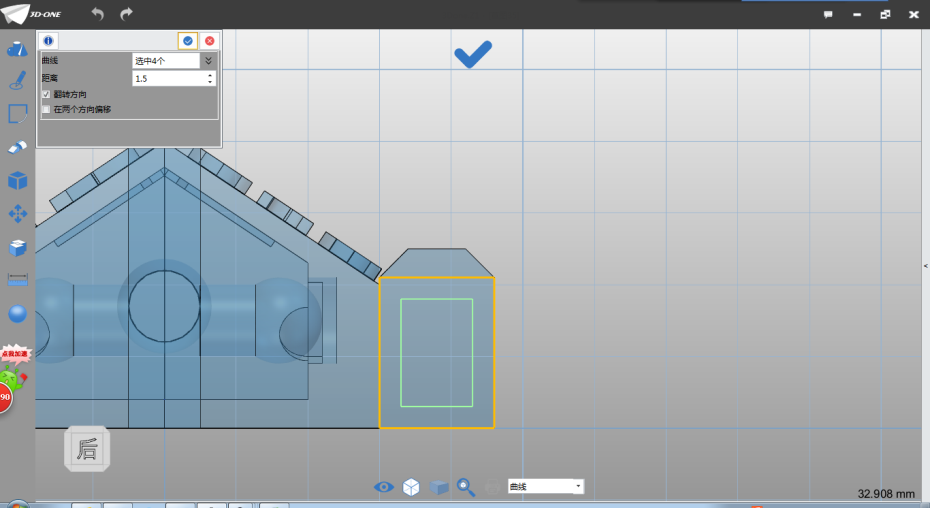
9、框選四條輪廓線,選擇偏移命令,偏移距離為1.5,方向內(nèi)側(cè)(通過翻轉(zhuǎn)方向調(diào)整),如圖9:

圖9
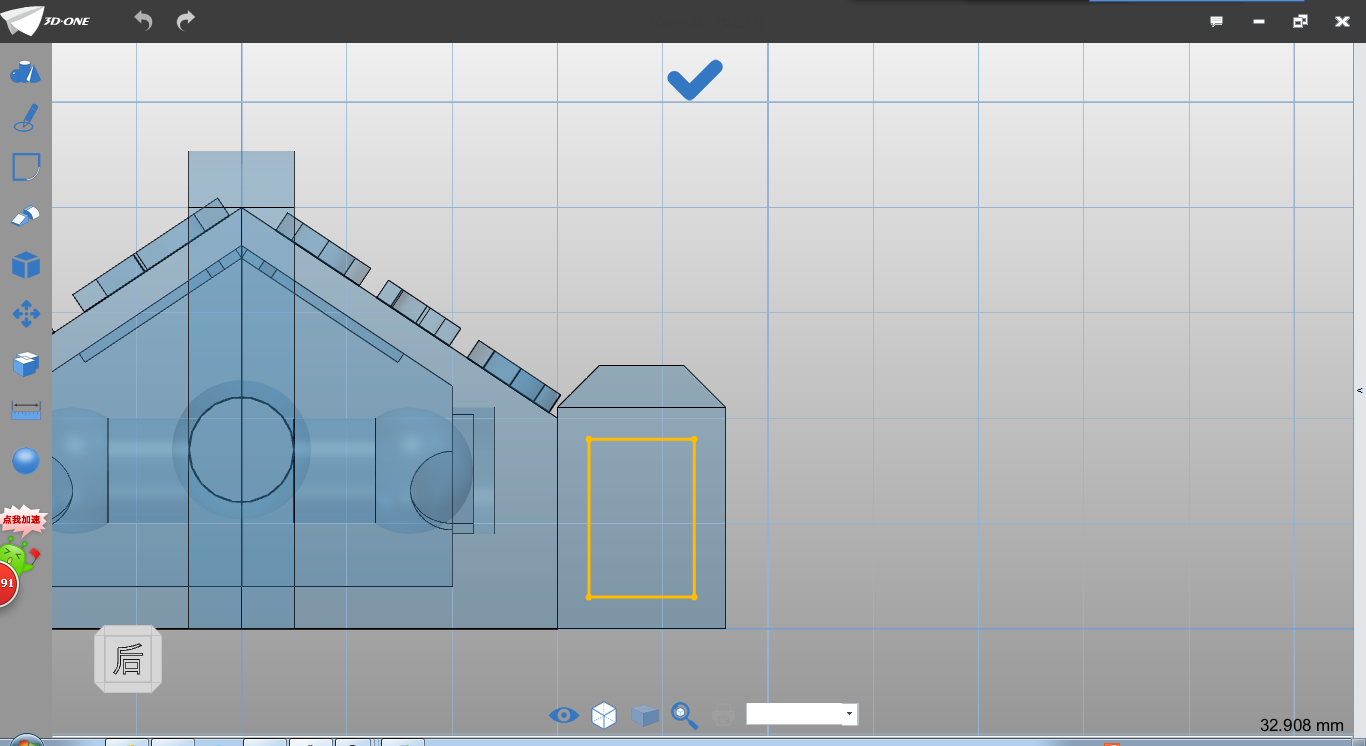
10、點(diǎn)擊確定,將外輪廓刪除,保留偏移輪廓,如圖10:

圖10
11、選擇拉伸命令,選擇繪制的草圖,拉伸類型為1邊,結(jié)束點(diǎn)設(shè)為10,布爾運(yùn)算設(shè)為基體,如圖11:

圖11
12、選擇扭轉(zhuǎn)命令
,造型選擇拉伸的長方體,如圖12:

圖12
13、基準(zhǔn)面選擇如下圖13:

圖13
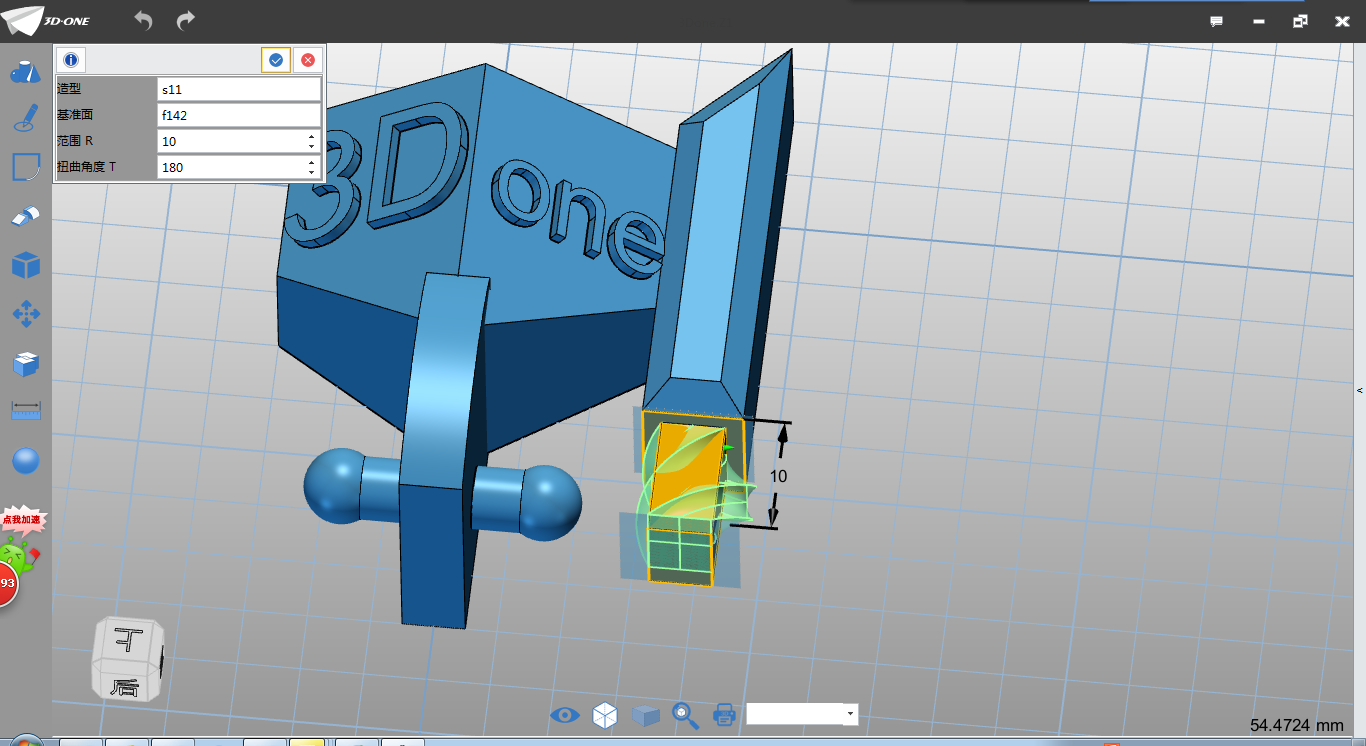
14、范圍輸入10,扭轉(zhuǎn)角度設(shè)為180,如圖14,點(diǎn)擊確定,完成扭轉(zhuǎn)。(這里扭轉(zhuǎn)偏離軸線).

圖14
15、選擇六面體命令
,選擇如圖所示位置放置中心點(diǎn)(中心點(diǎn)類似在該平面的中心點(diǎn)),如圖15:

圖15
16、矩形的參數(shù)設(shè)置為10*8*10,如圖16:

如圖16
17、點(diǎn)擊確定,完成六面體繪制。
選擇倒角命令,邊選擇如圖17所示(環(huán)形),倒角距離設(shè)為1,點(diǎn)擊確定,完成倒角。
圖17
18、選擇圓弧命令,繪制平面選擇如圖18平面:

圖18
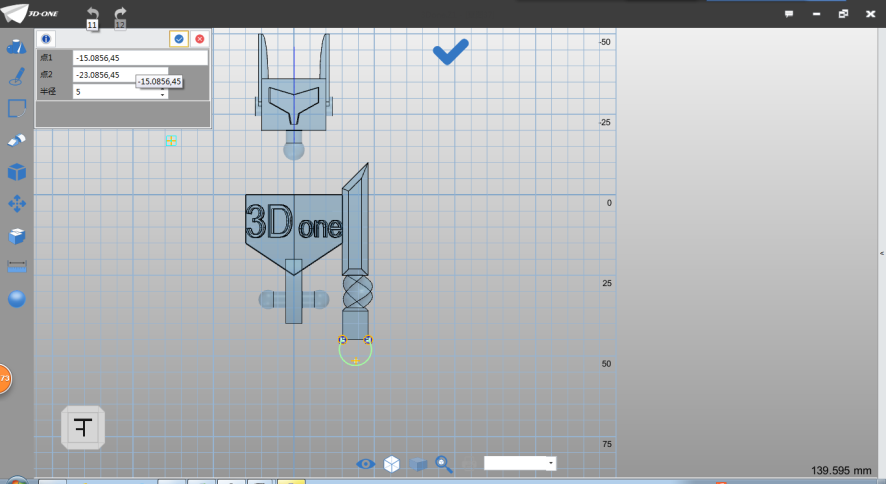
19、圓弧點(diǎn)1和點(diǎn)2分半選擇如圖19模型邊線端點(diǎn),圓弧半徑設(shè)為5,點(diǎn)擊確定,完成圓弧繪制。

圖19
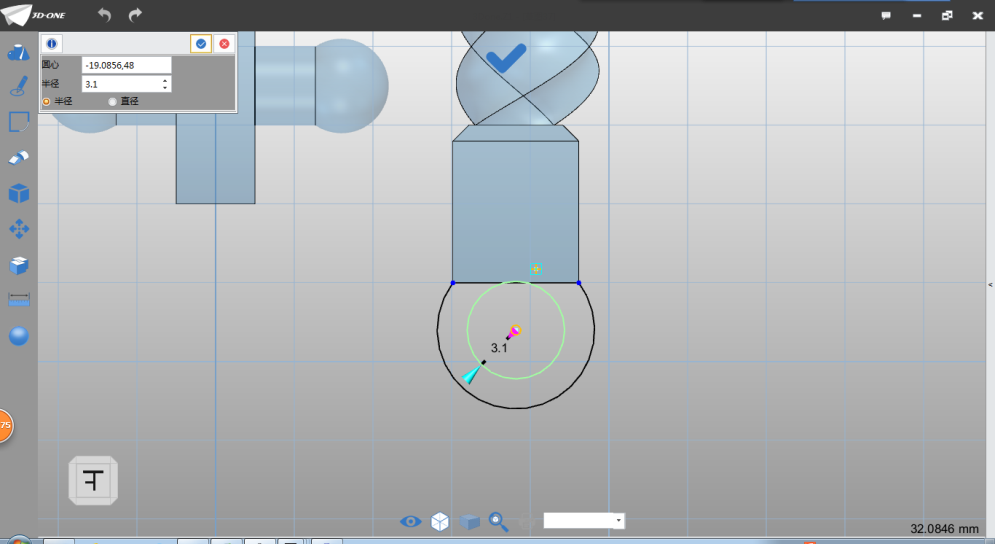
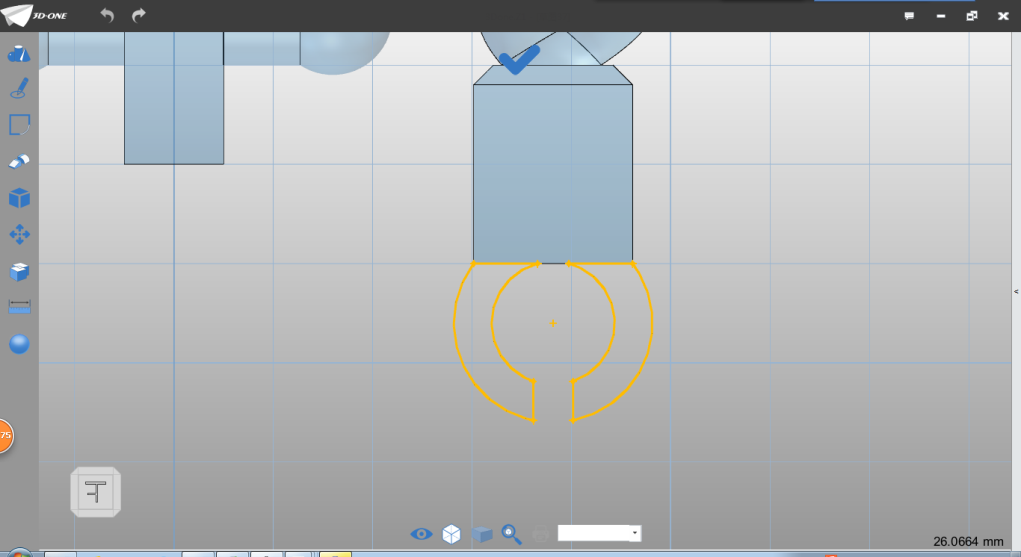
20、選擇圓命令,圓心選擇上步驟繪制圓弧的圓心,半徑設(shè)為3.2,如圖20:

圖20
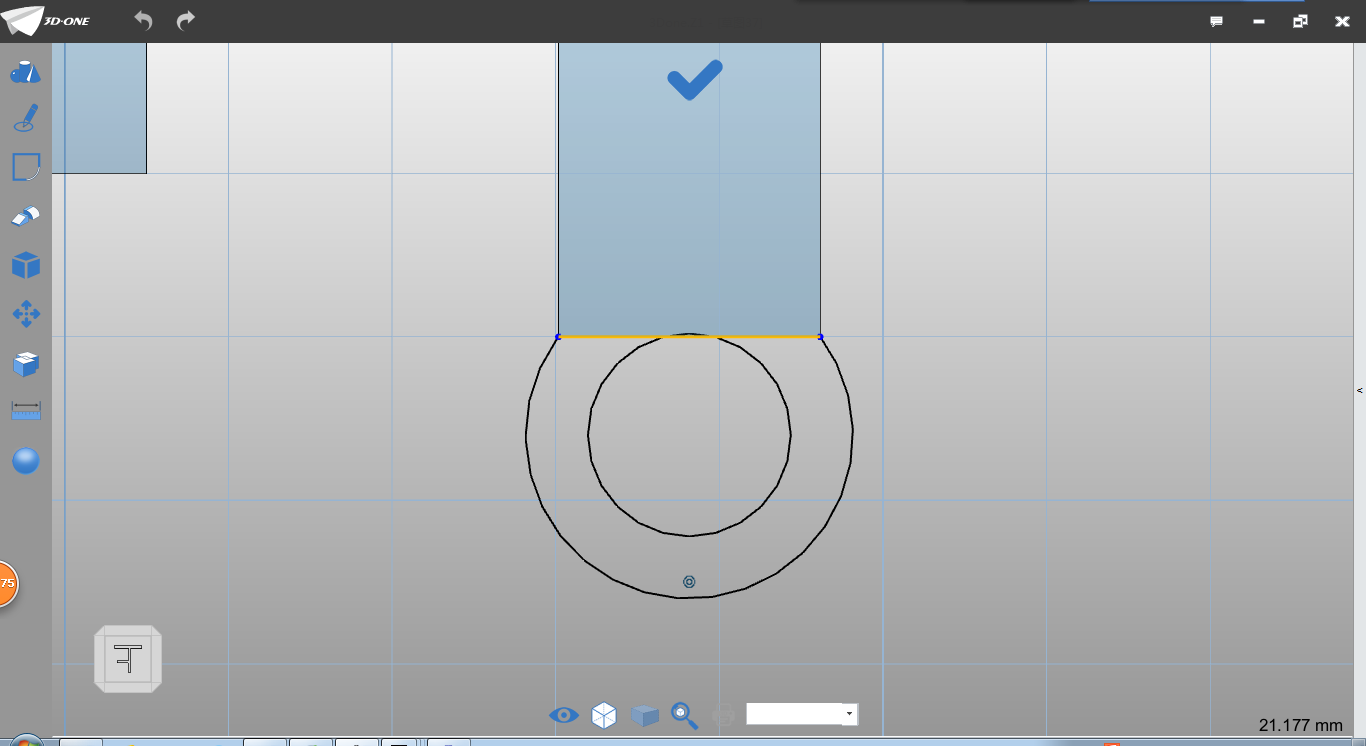
21、點(diǎn)擊確定,選擇直線命令,將圓弧兩端連接,如圖21:

圖21
22、選擇直線命令,繪制如下圖22直線,第一點(diǎn)以圓圓心為起點(diǎn),第二點(diǎn)已超出圓弧邊界即可:

圖22
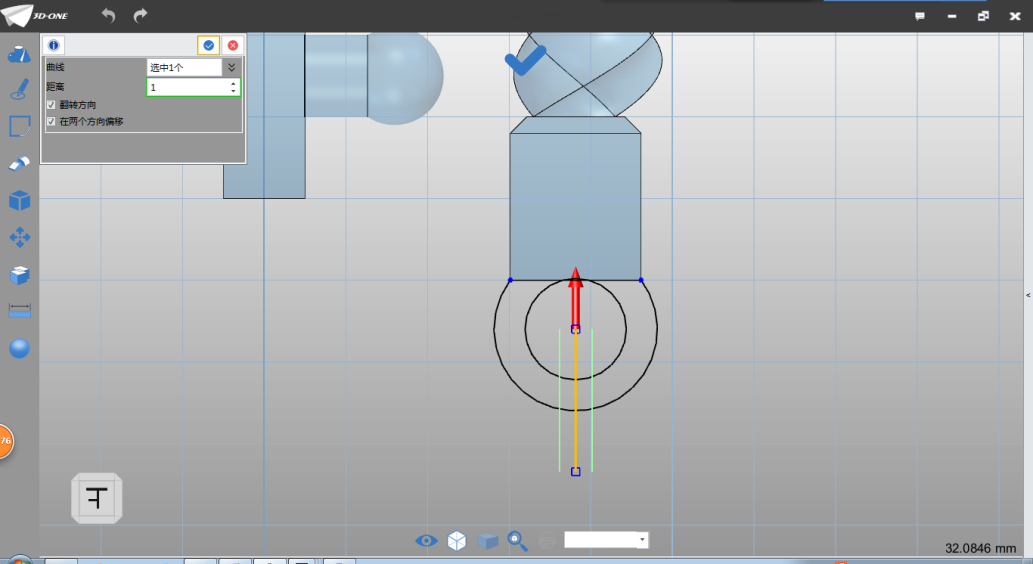
23、選擇偏移命令,偏移直線,偏移距離設(shè)為1,在兩個方向偏移,如圖23:

圖23
24、點(diǎn)擊確定,完成偏移;選擇裁剪命令,裁剪線段,保留下圖輪廓,如圖24:

圖24
25、點(diǎn)擊退出草圖,選擇拉伸命令,拉伸類型選擇2邊,起始點(diǎn)設(shè)為-2.5,結(jié)束點(diǎn)設(shè)為-7.5,布爾運(yùn)算設(shè)為加運(yùn)算,如圖25,點(diǎn)擊確定完成拉伸。

圖25
26、選擇隱藏命令
,如圖26:

圖26
27、鼠標(biāo)點(diǎn)選身體部分,如圖27:

圖27
28、點(diǎn)擊確定完成隱藏部件,如圖28:

圖28
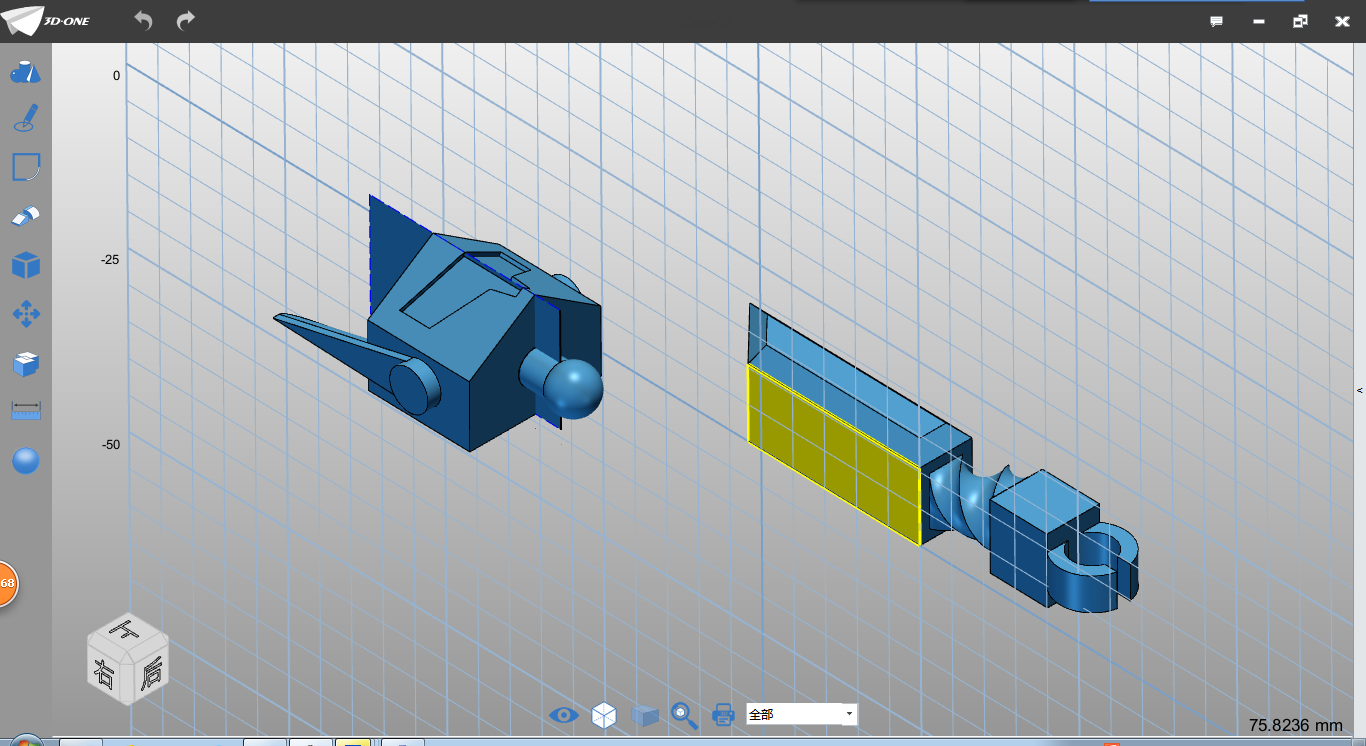
29、選擇圓命令,繪制平面選擇如圖29所示:

圖29
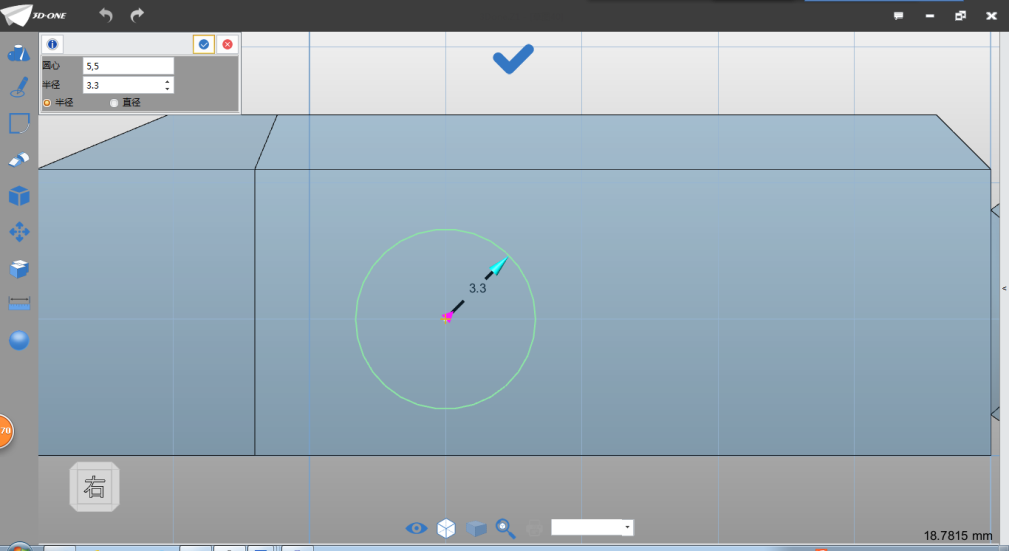
30、圓心選擇網(wǎng)格交點(diǎn)(或者輸入5,5),半徑設(shè)為3.3,如圖30:

圖30
31、點(diǎn)擊確定,選擇拉伸命令,拉伸類型選擇1邊,,結(jié)束點(diǎn)設(shè)為7,布爾運(yùn)算設(shè)為基體,如圖31:

圖31
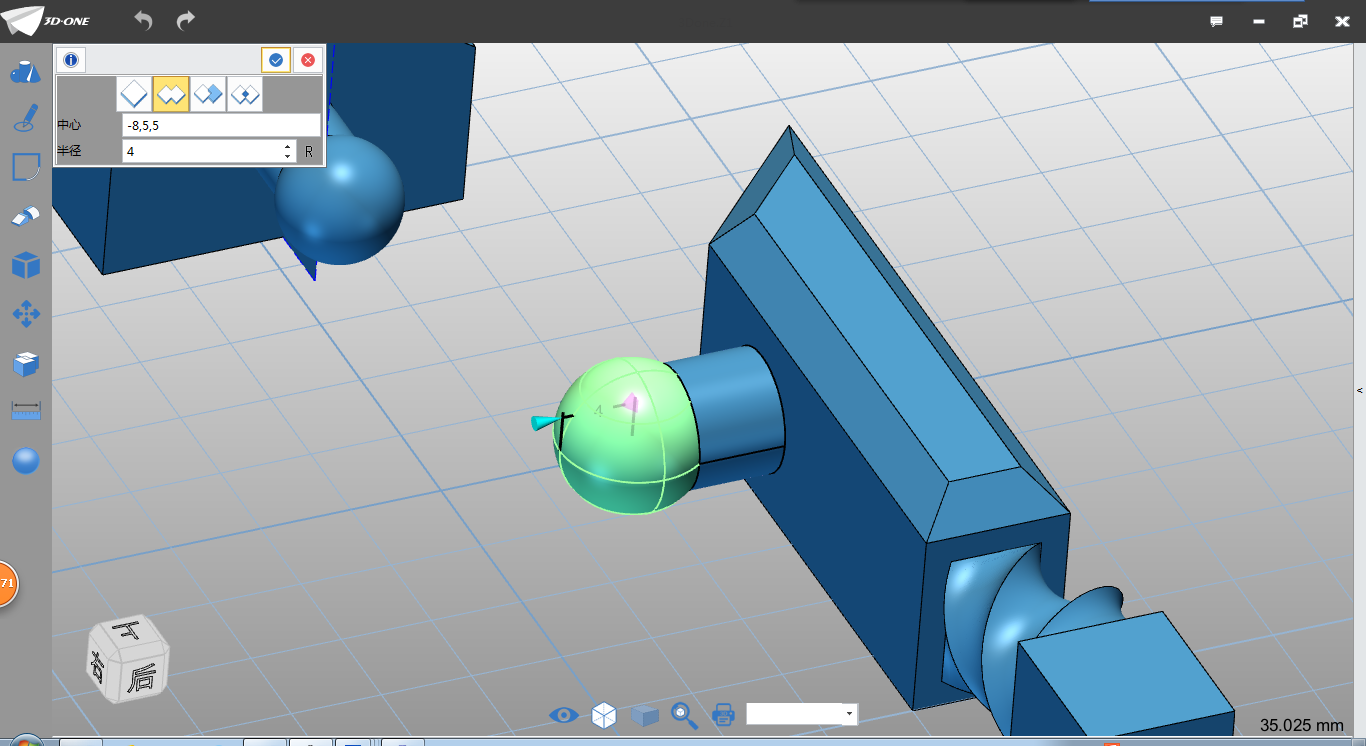
32、點(diǎn)擊確定按鈕,選擇球體命令,中心點(diǎn)選上步驟拉伸圓柱端面的圓心,半徑設(shè)為4,布爾運(yùn)算設(shè)為加運(yùn)算,如圖32:

圖32
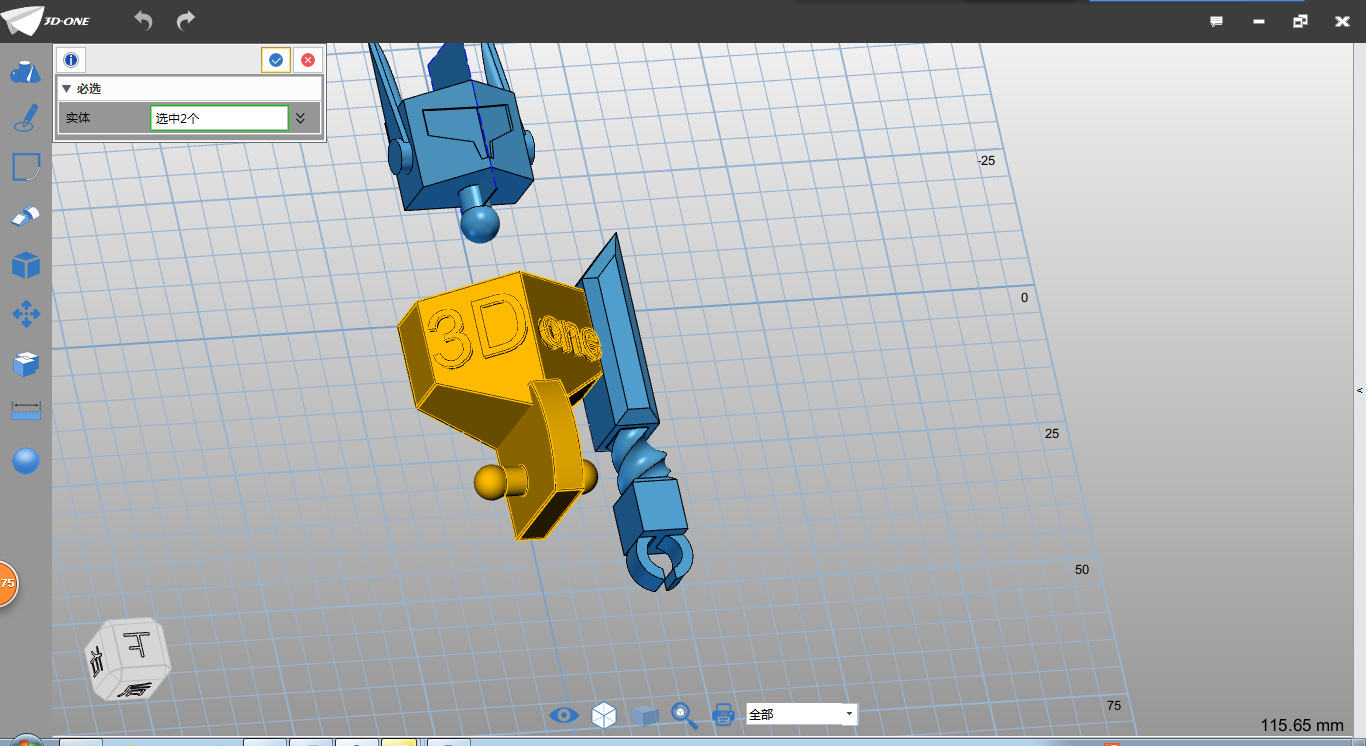
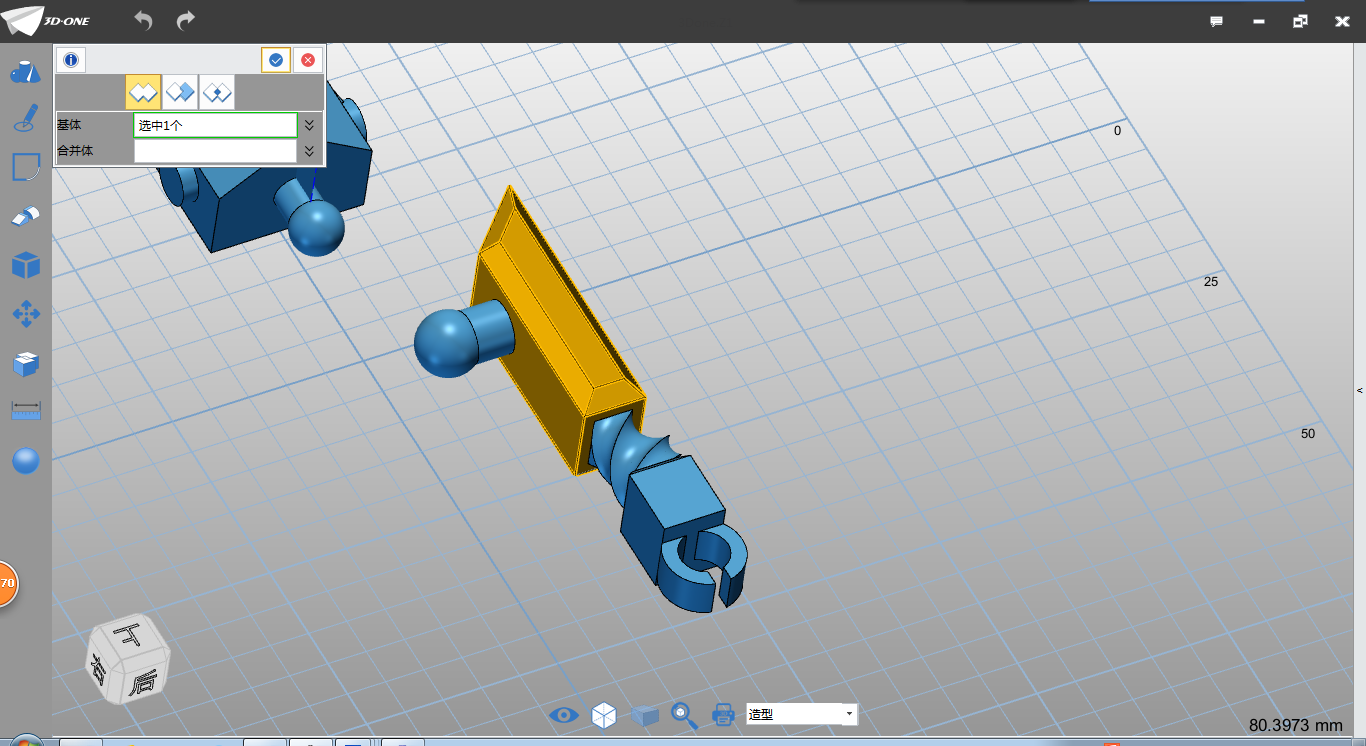
33、點(diǎn)擊確定,選擇組合命令
,基體對話框選擇下圖所示部件,如圖33:

圖33
34、合并體對話框選擇手臂其他部件,如圖34:

圖34
35、點(diǎn)擊確定,完成組合。
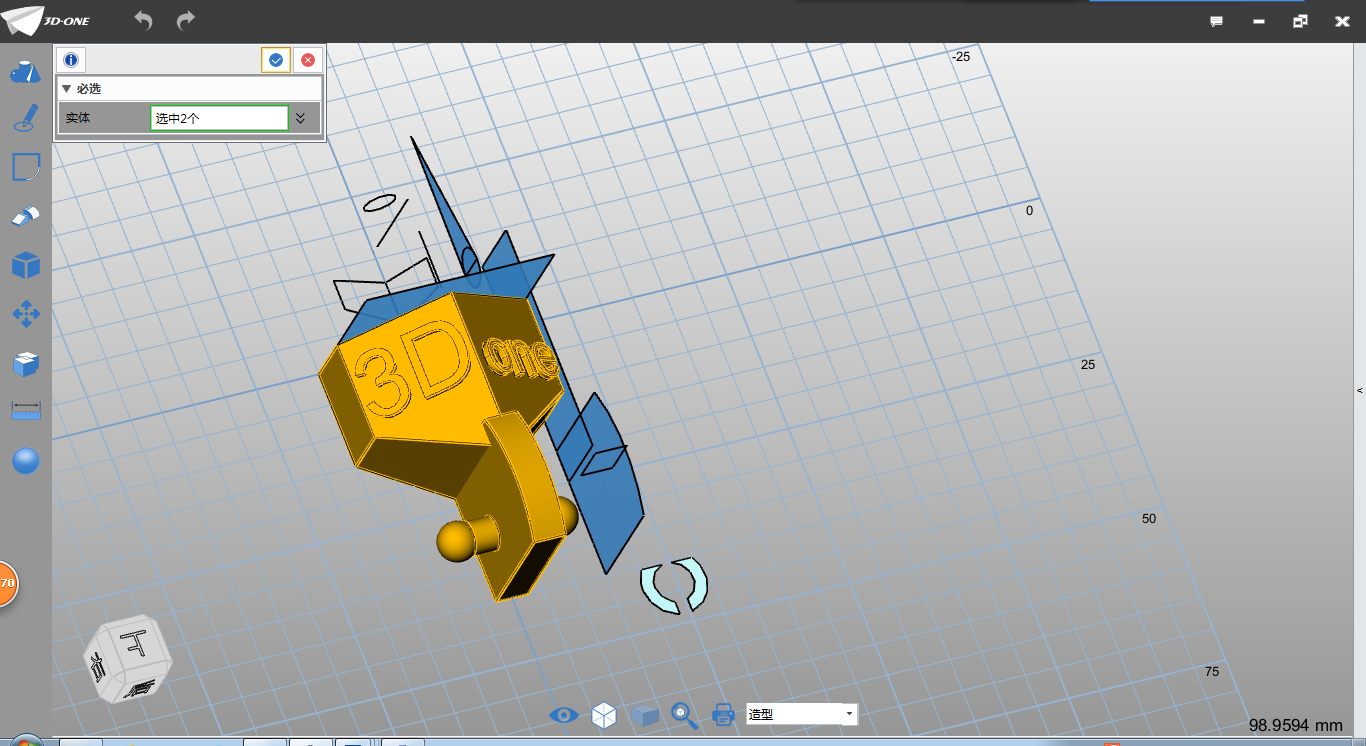
選擇顯示命令
,將身體部分顯示出來,如圖35:

圖35
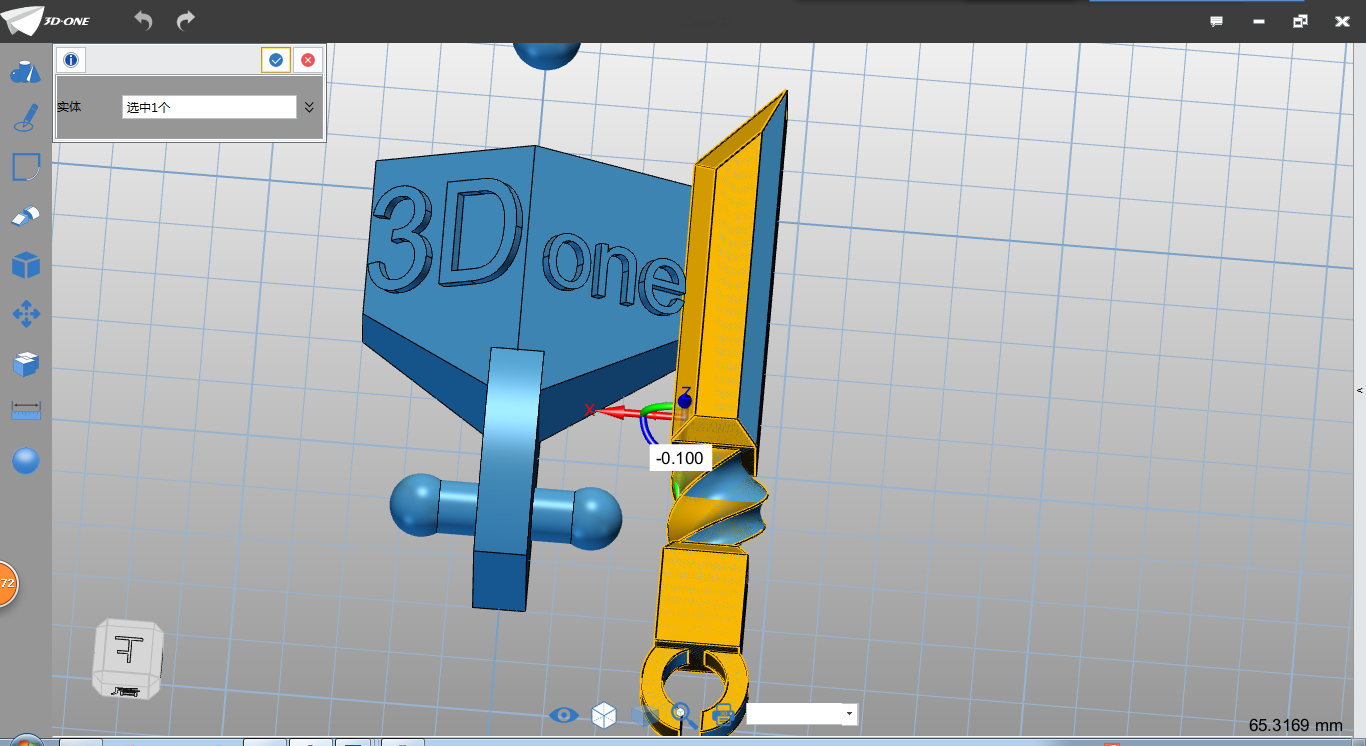
36、選擇移動命令
,選擇手臂造型,如圖,沿著X軸負(fù)半軸方向移動0.1,即移動-0.1,如圖36,點(diǎn)擊確定,完成移動。

圖36
創(chuàng)意機(jī)器人的第三部分手臂已繪制完成,請繼續(xù)關(guān)注第四部分:《3DOne三維創(chuàng)意設(shè)計(jì)課程:繪制趣味機(jī)器人4(腿部篇)》。
本文內(nèi)容僅代表作者本人觀點(diǎn),與i3DOne社區(qū)無關(guān)。