作者:樊鵬舉(社區(qū)昵稱)
學校:普定縣第二中學
個人創(chuàng)客空間:http://sdwhjm.com/u/701317314
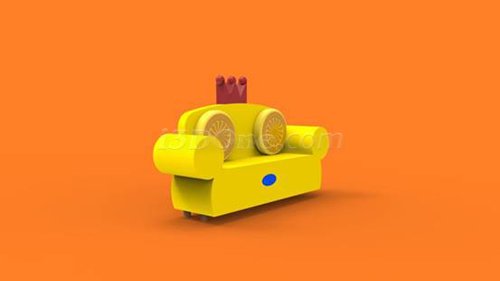
編者注:樊鵬舉是個樂于助人的校園創(chuàng)客,常常幫助其他用戶解決設計遇到的問題,給予截圖或視頻的詳細講解。本次向社區(qū)投稿,分享他近期完成的橘子皇后沙發(fā)步驟,教會大家輕松地用3DOne建模。
為了分享給其他同學如何快速掌握3D設計,下文是他投稿過來的以橘子皇后沙發(fā)為例的技巧文章:

1.先打開軟件,我用的是1.4家庭版。

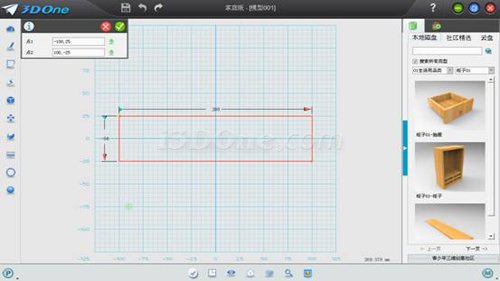
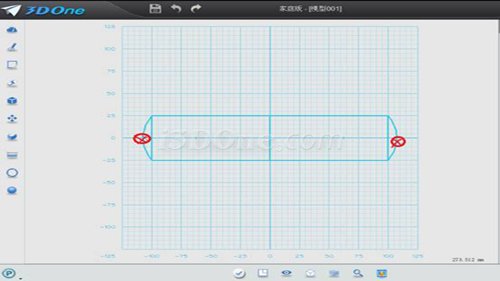
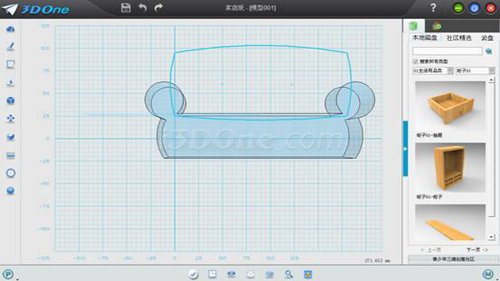
2.切換到上視圖,選擇草圖繪制—矩形,在平面上繪制一個矩形。點1為(-100,25),點2為(100,-25),即矩形的長是200,寬是50。

3.選擇草圖繪制—圓弧,點1為(-100,25),點2為(100,-25),半徑選擇45。

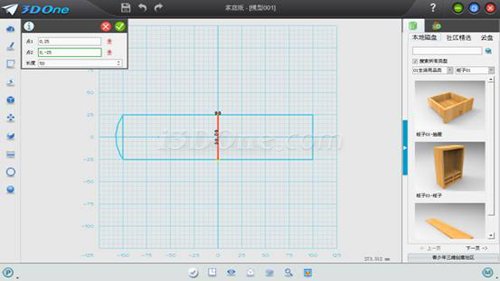
4.選擇草圖繪制—條直線,點1為(0,25),點2為(0,-25),長度為50,繪制出一條鏡像線。

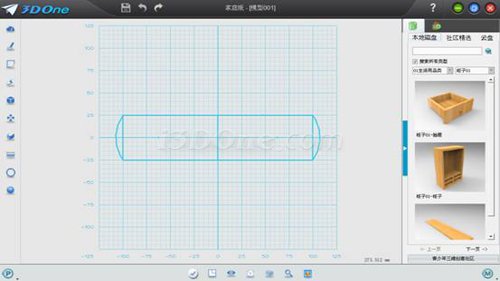
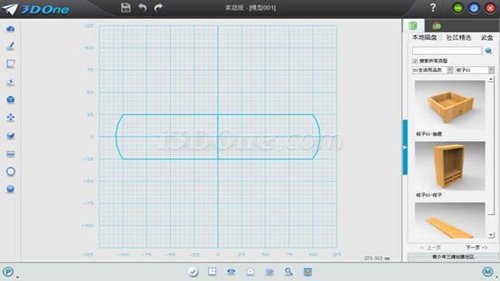
5.選擇基本編輯—鏡像命令,實體選擇圓弧,鏡像線選擇剛才繪制的直線,得出下圖。

6,選擇草圖編輯—單擊修剪命令,選擇下列修剪點進行修剪。(提示:剛剛繪制的鏡像線可以先不刪除,等等還需要用。)


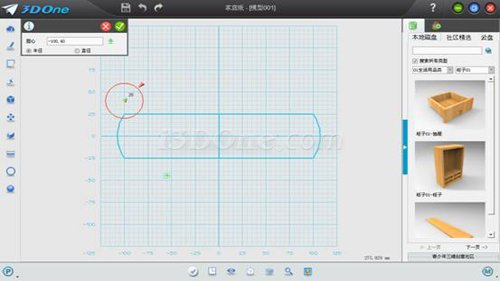
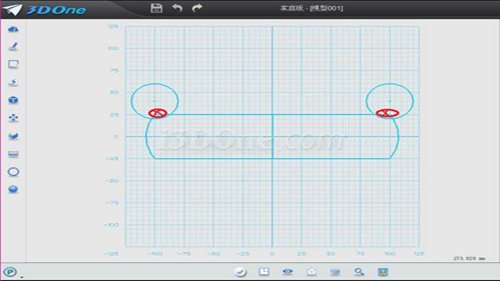
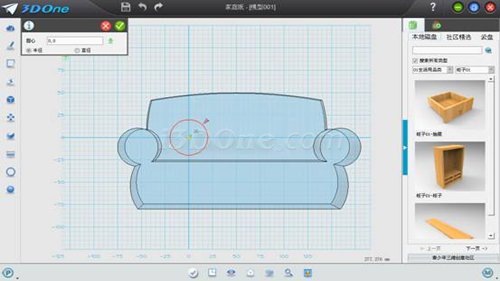
7.選擇草圖繪制—圓形命令,圓心選擇(-100,40),半徑為20。

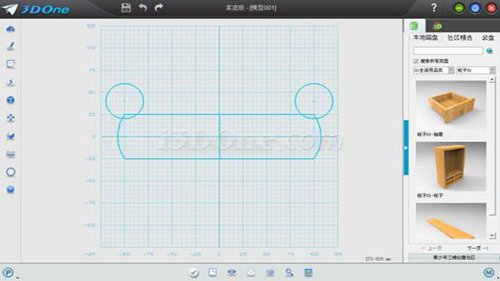
8.選擇基本編輯—鏡像命令,實體選擇剛才繪制的圓形,鏡像線選擇第4部選擇的直線,得出下圖。

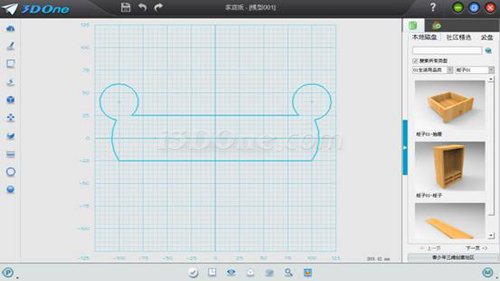
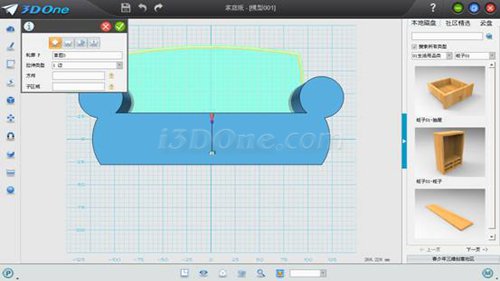
9.選擇草圖編輯單擊修剪命令修剪多余的線。


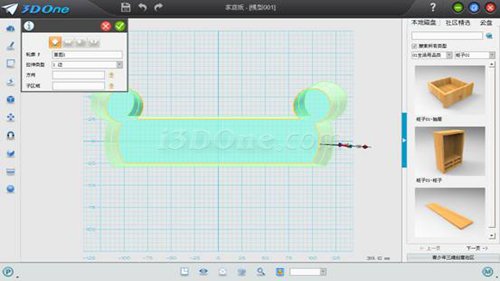
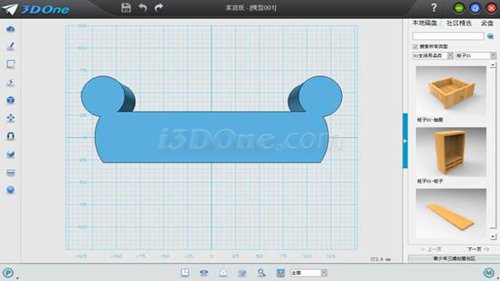
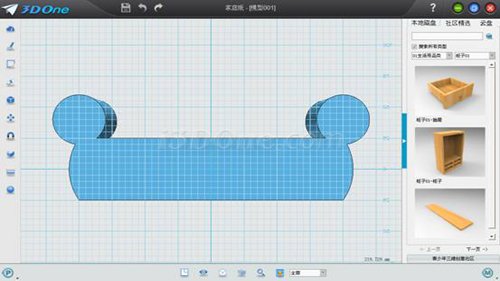
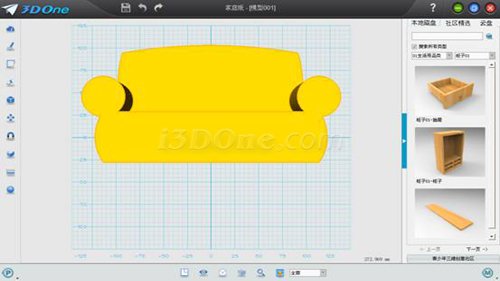
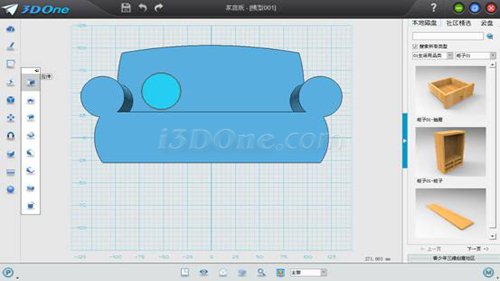
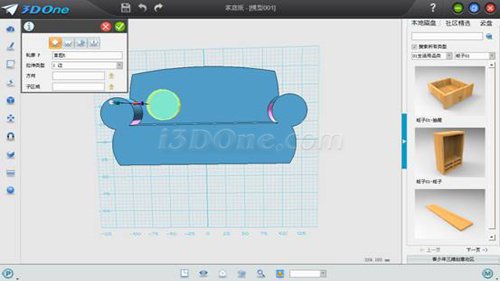
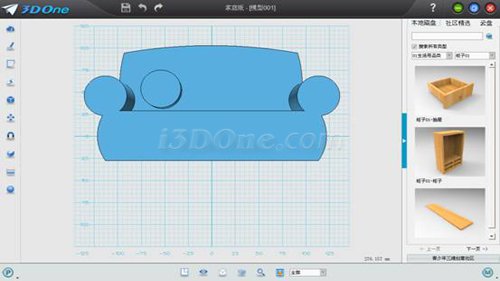
10.退出草圖,選擇特征造型—拉伸命令,拉伸長度選擇50。


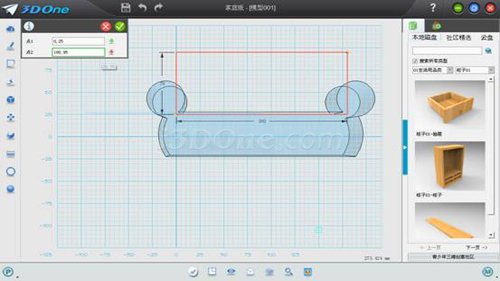
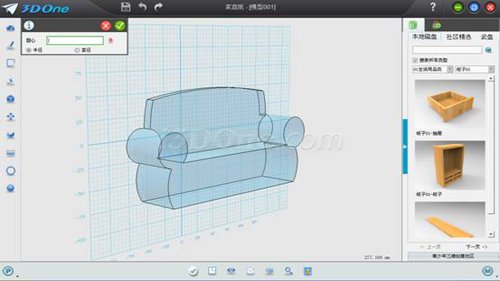
11.把方位調(diào)到沙發(fā)的后面,選擇草圖繪制—矩形命令進入草圖,平面選擇沙發(fā)的背面,之后來繪制一個矩形,點1選擇(0,25),點2選擇(180,95)。矩形的長為180,寬為70。


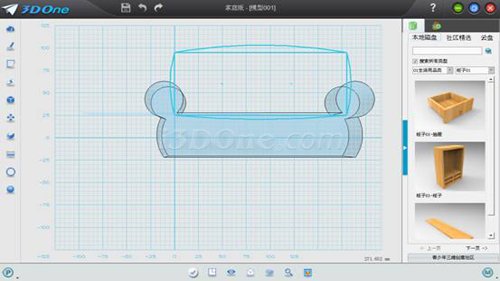
12.選擇草圖繪制—圓弧,在剛才繪制的矩形的4邊分別繪制4條圓弧。(4條圓弧的大小可以根據(jù)喜好調(diào)節(jié))

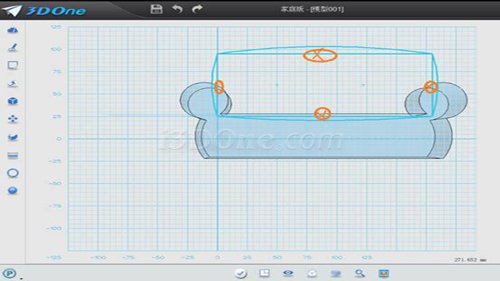
13.選擇草圖編輯—單擊修剪命令,修剪下面幾條邊。


14.退出草圖模式,把方位調(diào)到頂視圖,選擇特征造型—拉伸命令,對剛才的制作的靠背進行拉伸,長度為-10。


15.選擇組合編輯命令,基體選擇坐墊,合并體選擇靠背。


16.選擇草圖繪制—圓形進入草圖,平面選擇靠背的平面,在平面上繪制一個圓形,圓心為(0,0),半徑為20。


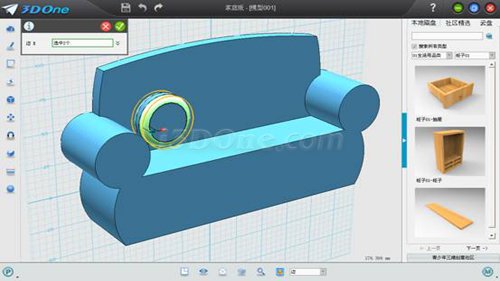
17.退出草圖,對剛繪制的圓形進行拉伸,長度選擇15。


18.選擇特征造型—圓角對下圖邊進行圓角。


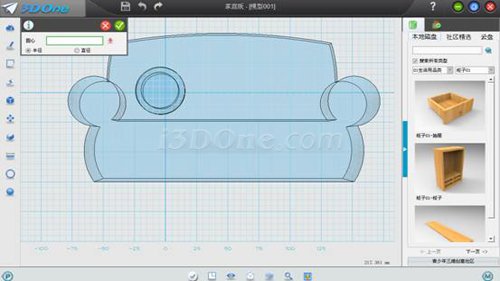
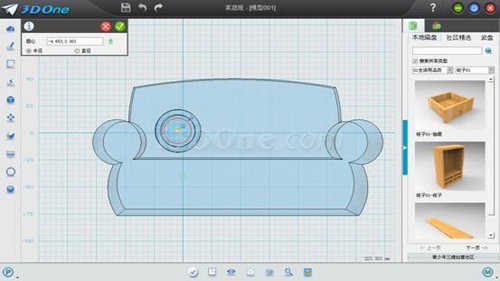
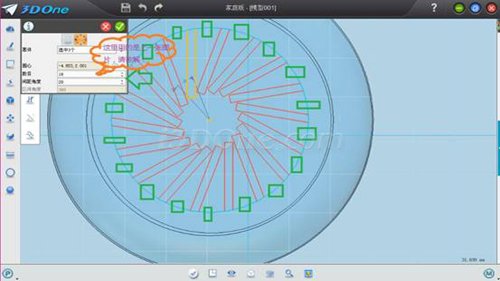
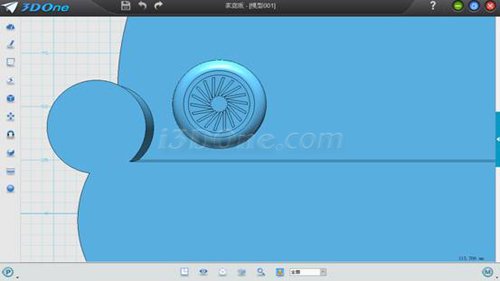
19.選擇草圖繪制—圓形命令進入草圖,繪制一個圓形,圓心為(-4.653,2.001),半徑為12。


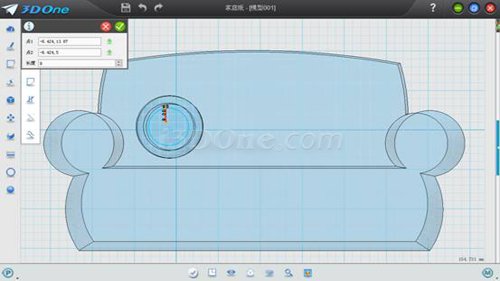
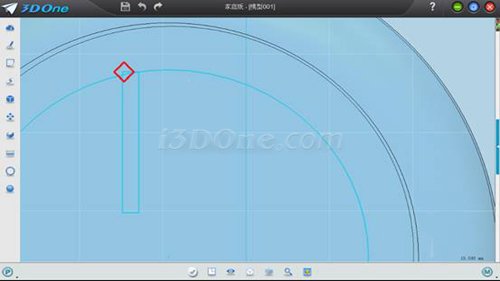
20.選擇草圖繪制—直線命令繪制一條直線點1為(-6.424,13.87),點2為(-6.424,5),長度為9。

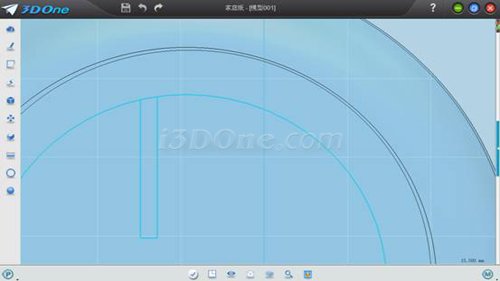
21.選擇草圖編輯—偏移曲線,對剛才畫的直線進行偏移,距離選擇1。

22.我們放大封閉兩條直線的時候會發(fā)現(xiàn)有一個多余的線條,我們需要通過草圖編輯—單擊修剪命令把他刪除。

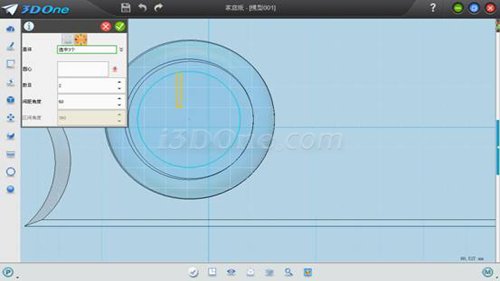
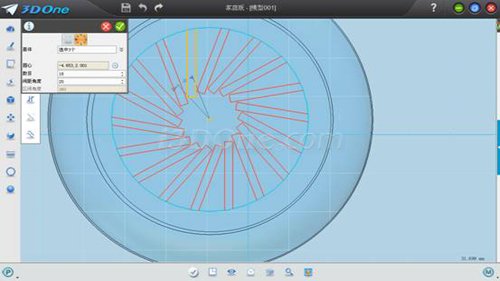
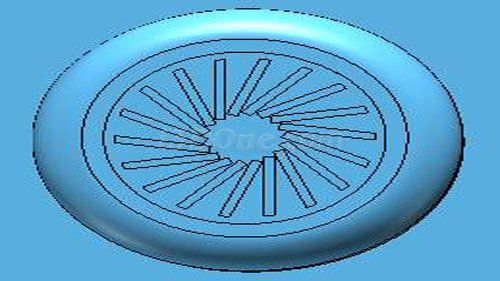
23.選擇基本編輯—陣列,使用圓形陣列,基體選擇這3條直線,圓心的位置為(-4.653,2.001)。


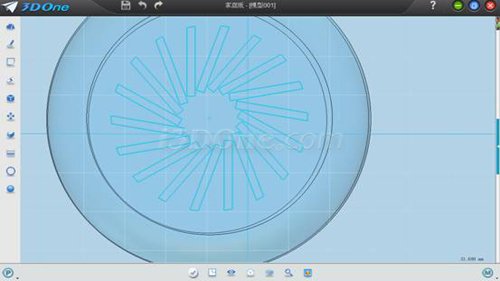
24.選擇單擊修剪命令,對以下線條進行修剪。


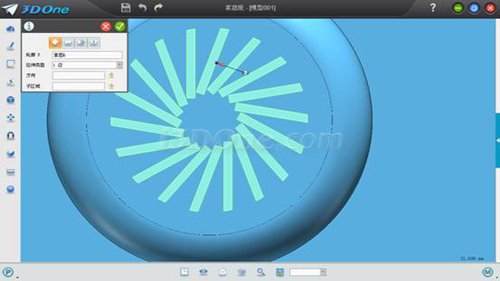
25.退出草圖模式,對繪制的圖案進行拉伸,長度選擇0.1。


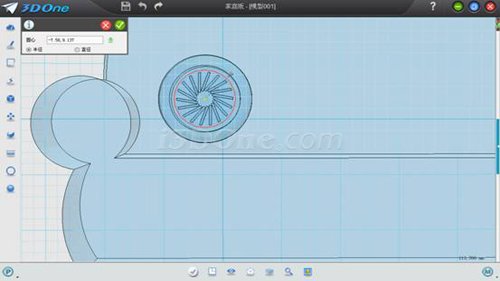
26.以草圖編輯—圓形命令進入草圖,繪制一個半徑為13的圓形,圓心為(-7.58,9.137),之后退出草圖,對圓形進行拉伸,長度為0.01。


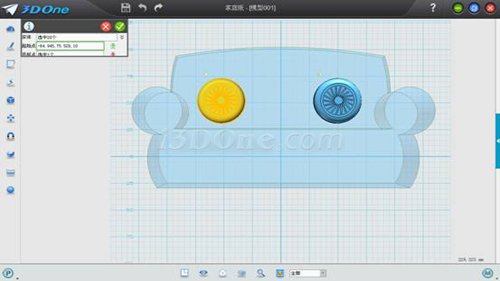
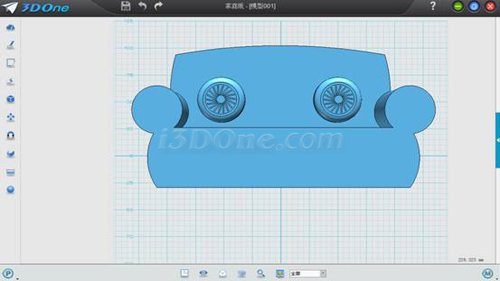
27.利用復制快捷命令(Ctrl+C),把下圖復制。


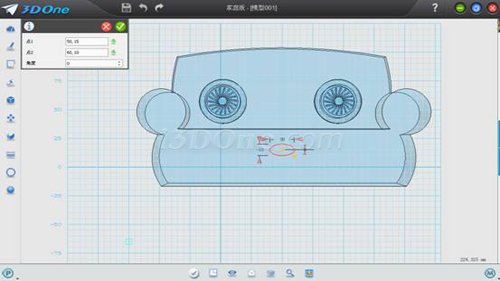
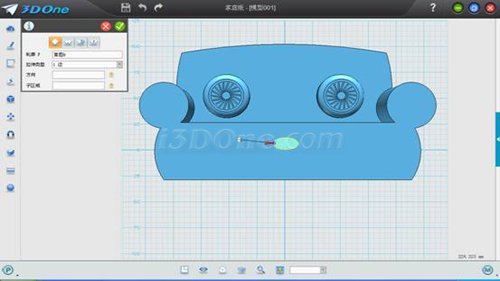
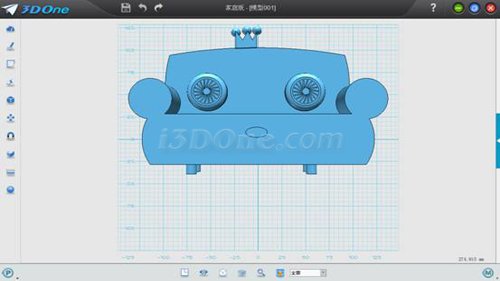
28.通過草圖繪制—橢圓形進入草圖,繪制一個橢圓形,點1為(50,15),點2為(60.10),退出草圖,對橢圓進行拉伸,長度為1。


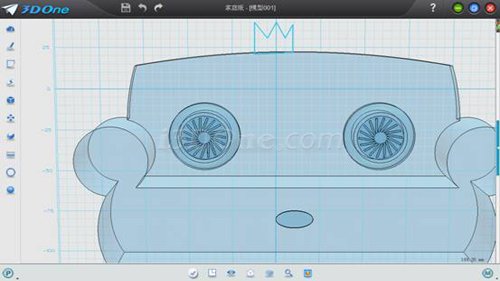
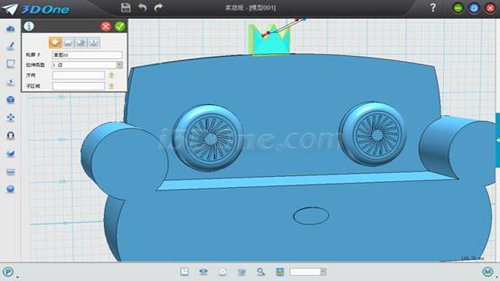
29.以多段線命令進入草圖模式,繪制出皇冠的草圖,退出草圖,對皇冠進行拉伸,長度為-10。


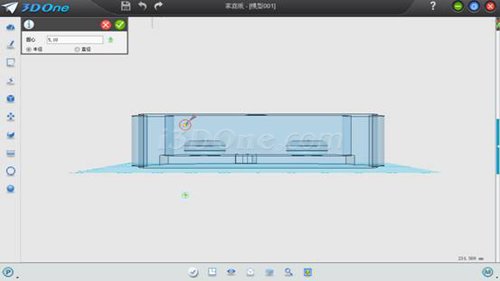
30.視圖選擇前視圖,以草圖繪制—圓形進入草圖,平面選擇沙發(fā)的底面,繪制一個半徑為5的圓形,圓心為(5,10),退出草圖模式,進行拉伸,長度為10。

31.利用復制命令,復制出4個圓柱,這里要注意點對點。

32.切換到前視圖,選擇基本實體—球體,繪制出半徑為5的球體。

33.選擇陣列命令(線性),陣列出3個球體。(注意:陣列出來的球體位置不合適,可以通過移動命令進行改進)


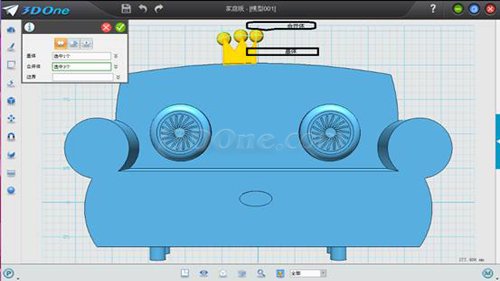
34.選擇組合編輯命令—加運算將皇冠和3個球進行組合。

35.運用KeyShot軟件進行渲染。

想要查看作品的位置,可以點擊:http://sdwhjm.com/model/81832.html
本文內(nèi)容僅代表作者本人觀點,與i3DOne社區(qū)無關。