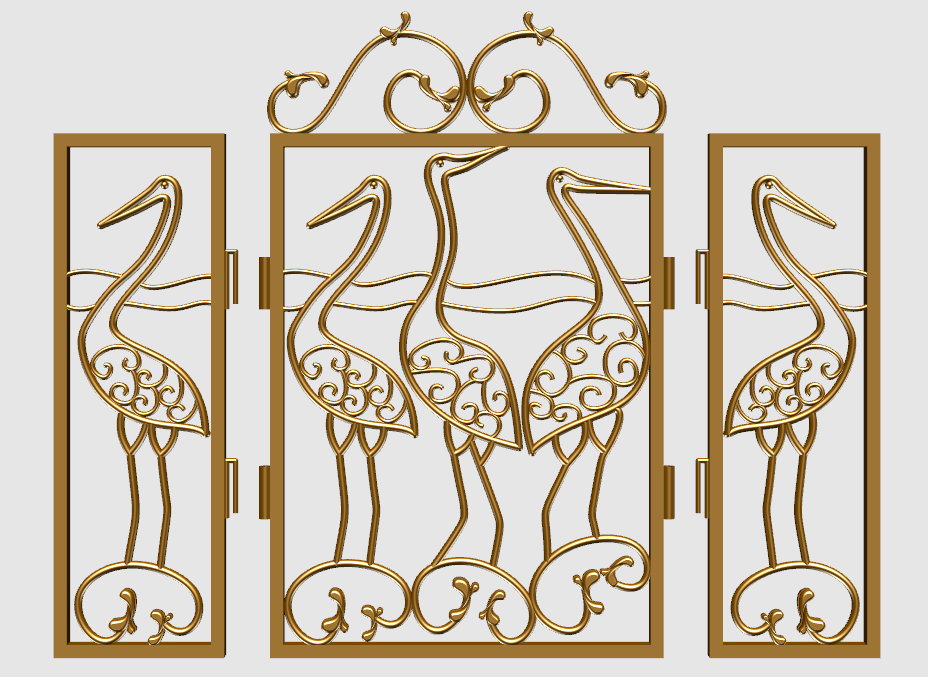
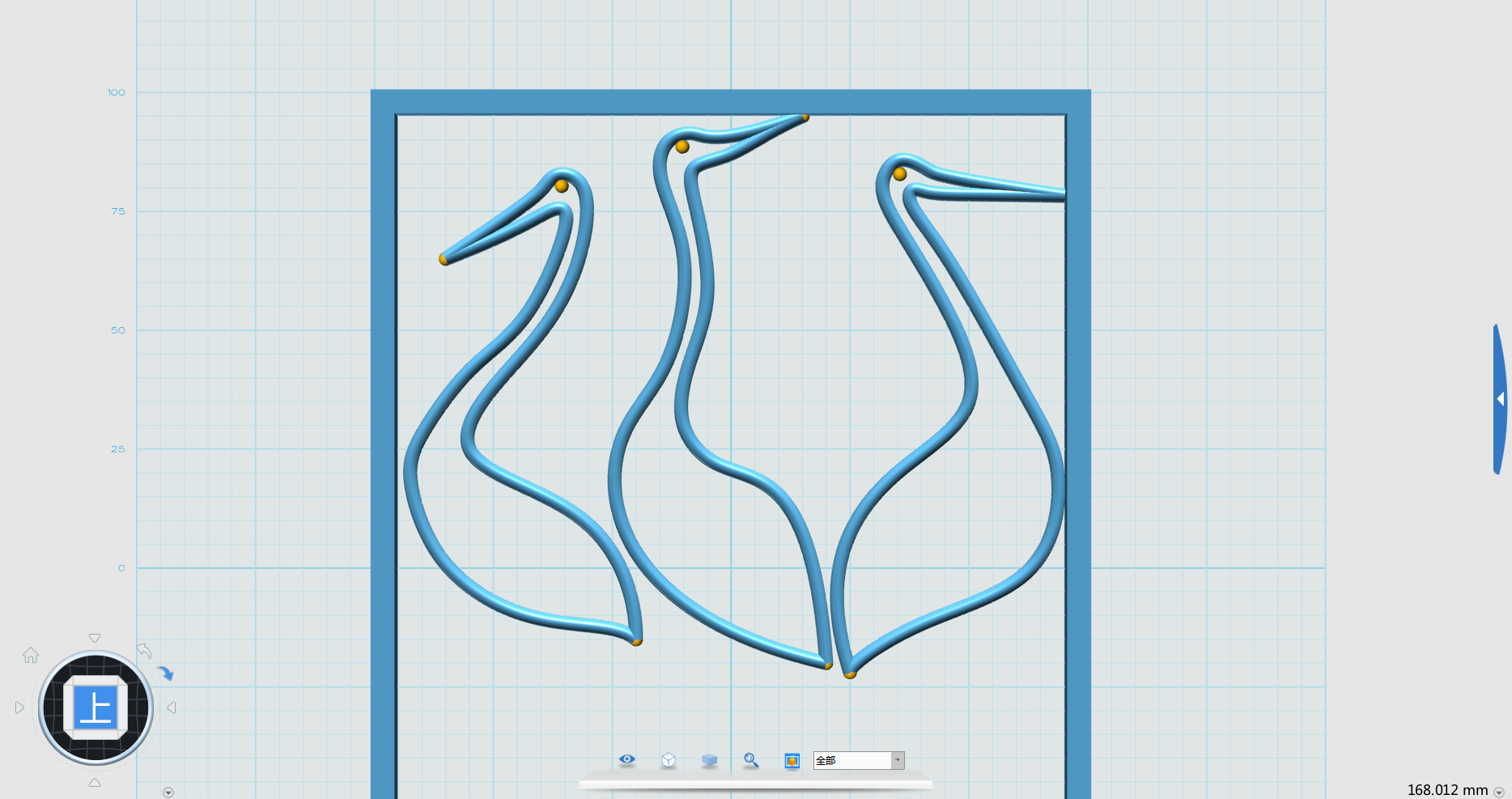
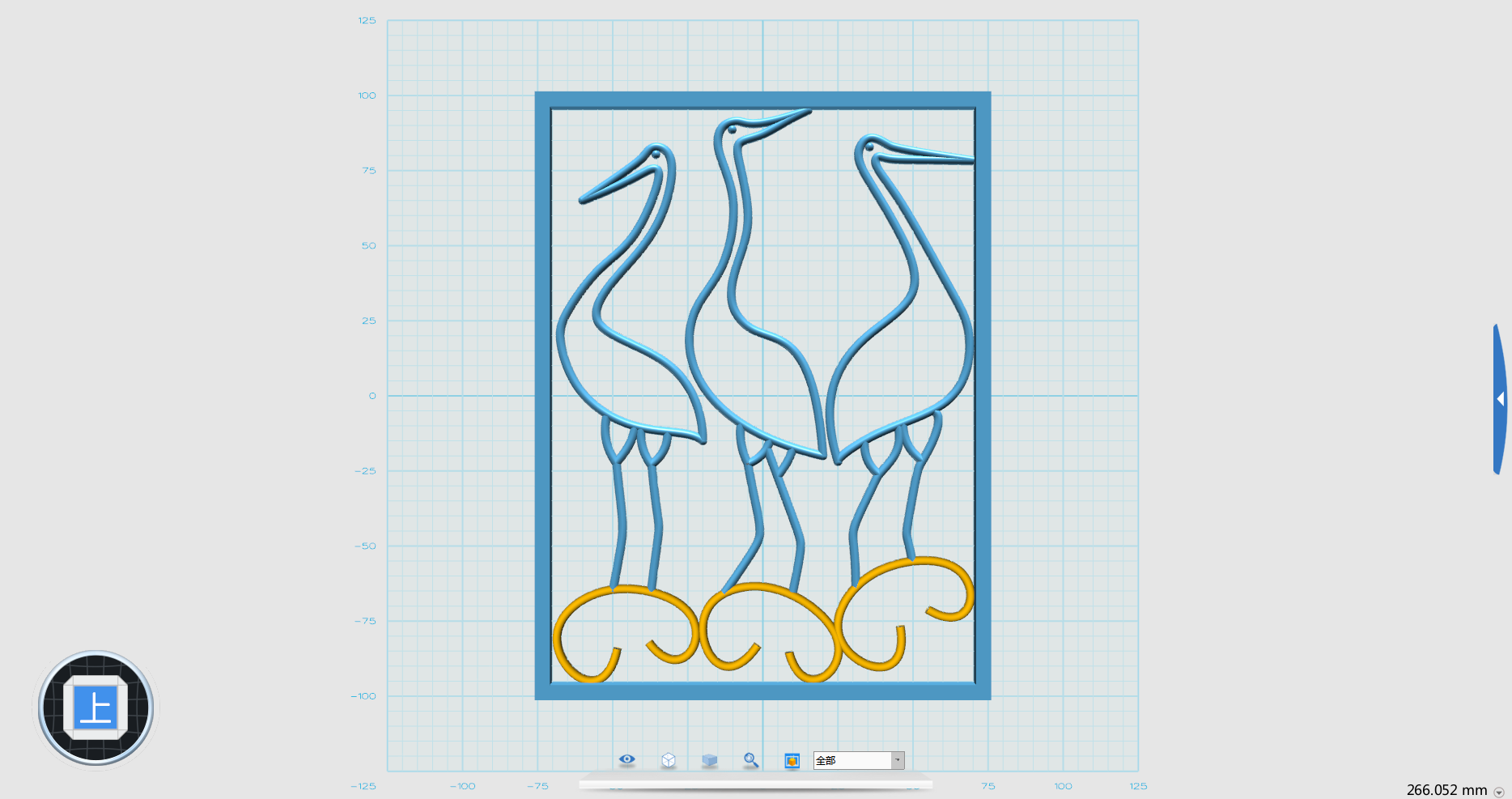
以這個工藝品為例,我們來講解一下制作過程。制作工藝品比較繁瑣,對草圖的繪制有較高的要求,所以需要有一定的繪畫功底。主要用到的命令有:草圖、繪制、拉伸旋轉(zhuǎn)、掃掠、陣列、幾何體 組合編輯等。

PS:需注意花紋與支架接觸點,防止3D打印時花紋脫落。

制作時長:4-6小時
制作步驟如下:
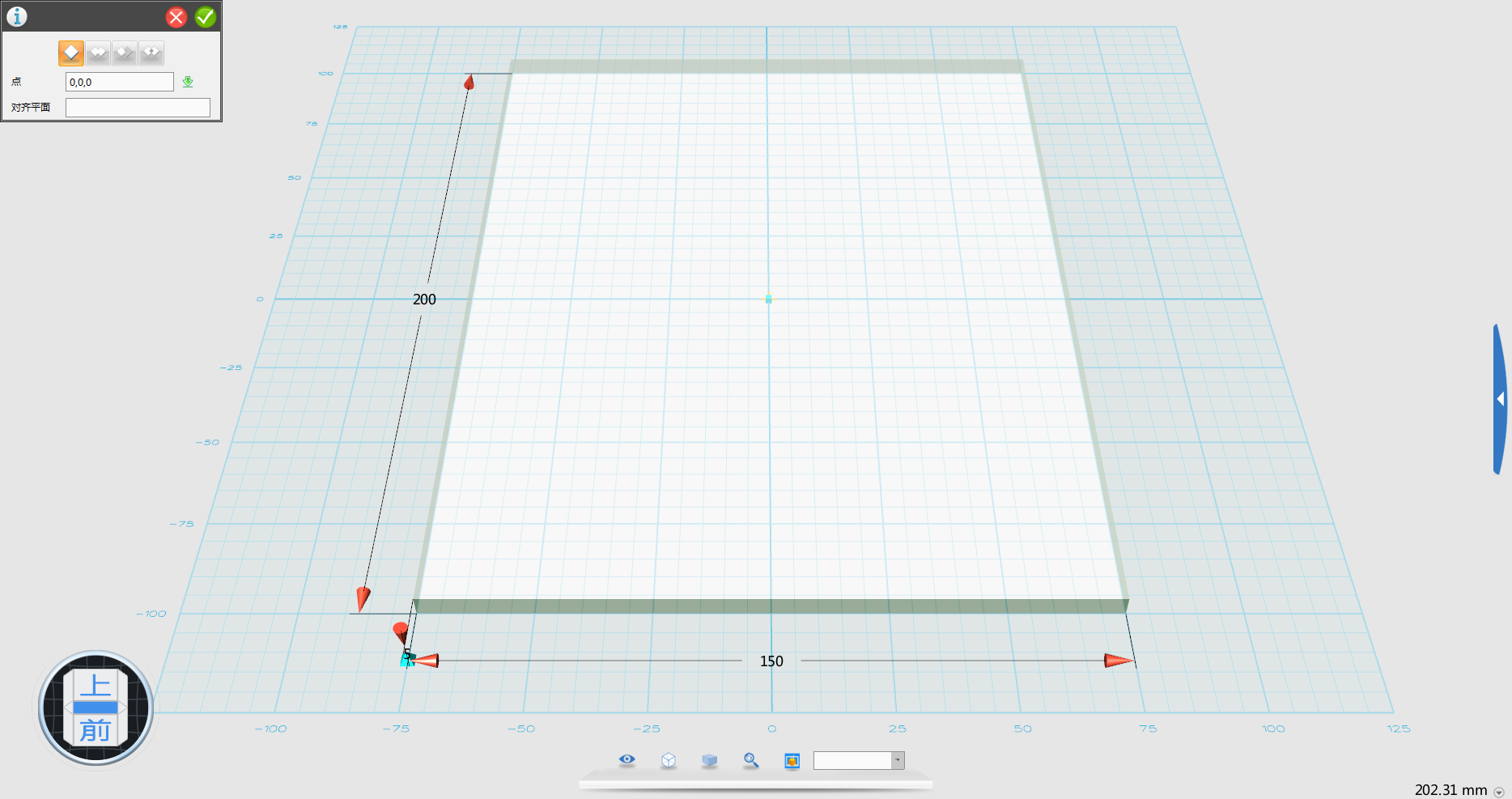
Step1. 在基本實體點擊【六面體】工具,做一個長200寬150高5的六面體。

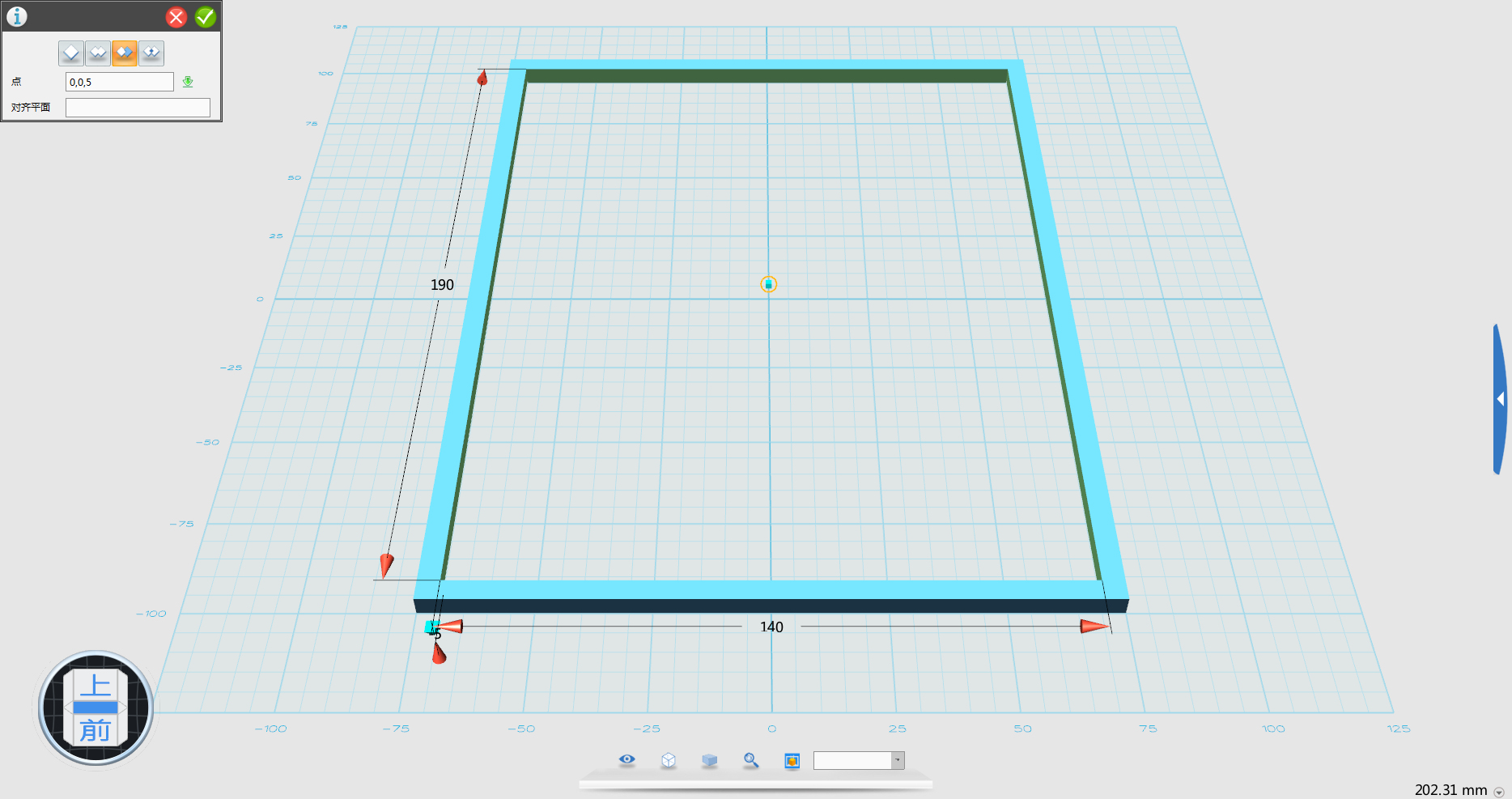
Step2. 在基本實體點擊【六面體】工具,在六面體上做一個長190寬140,高-5的六面體,點擊減運算,再點擊確定。

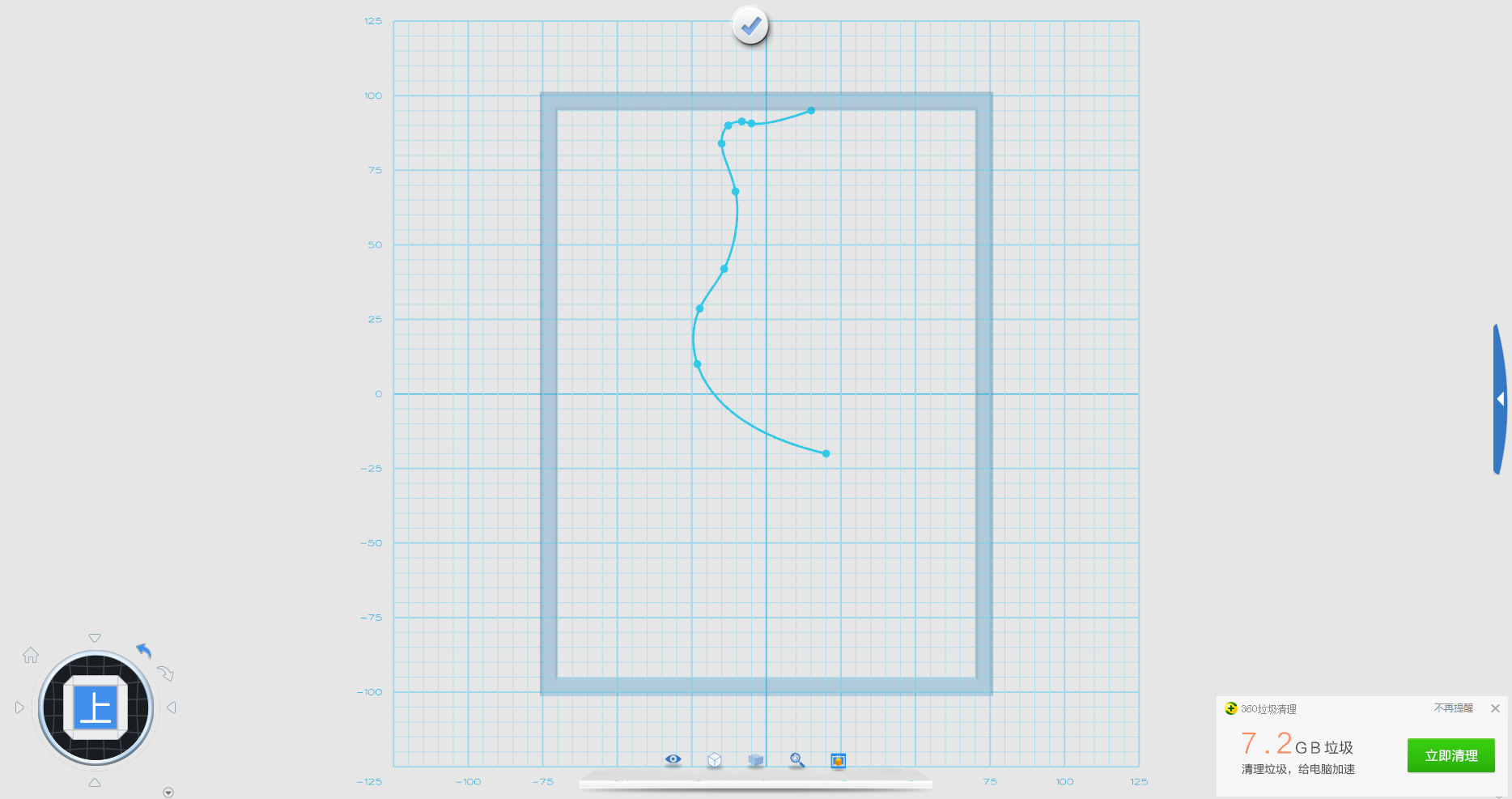
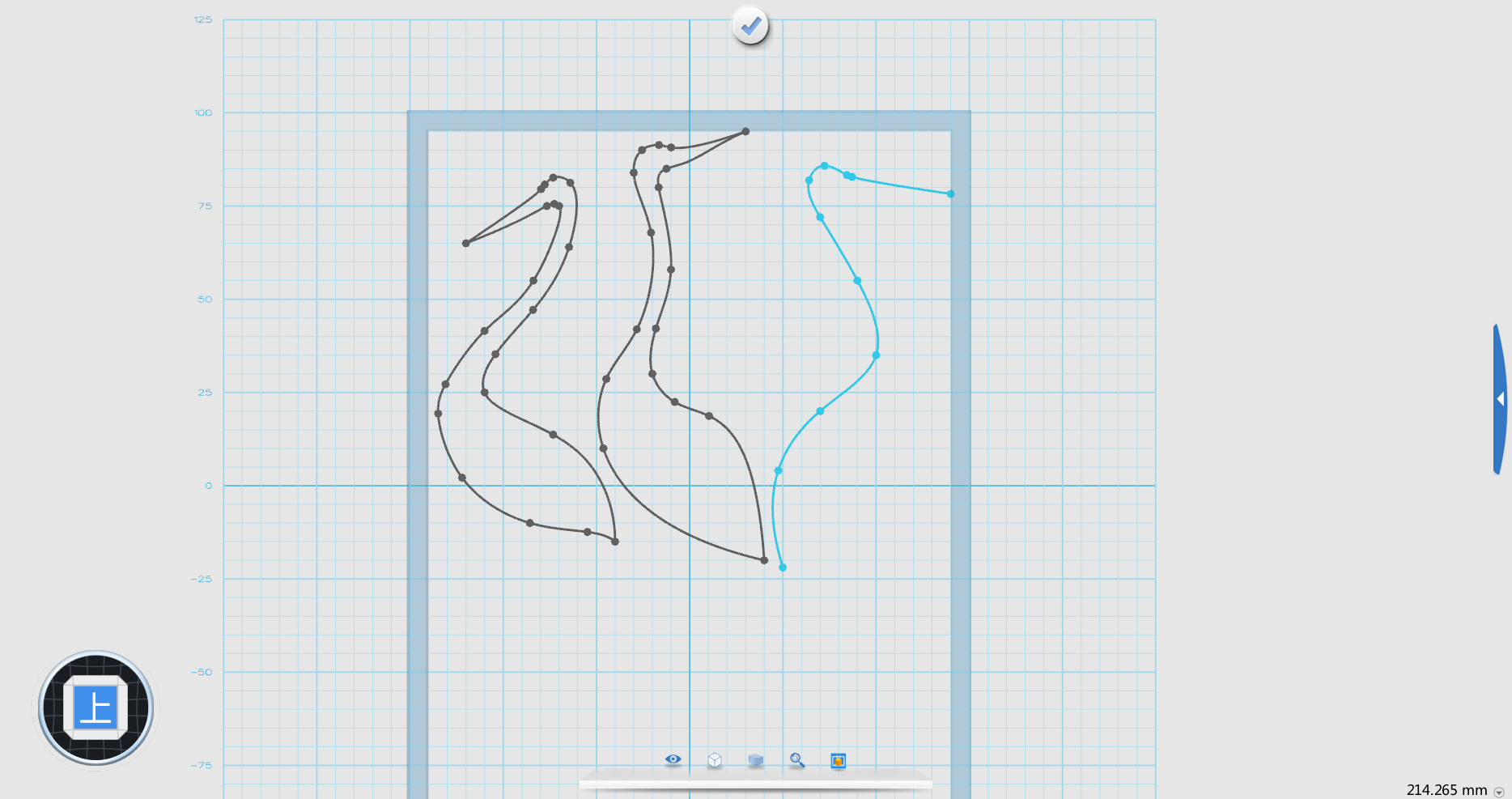
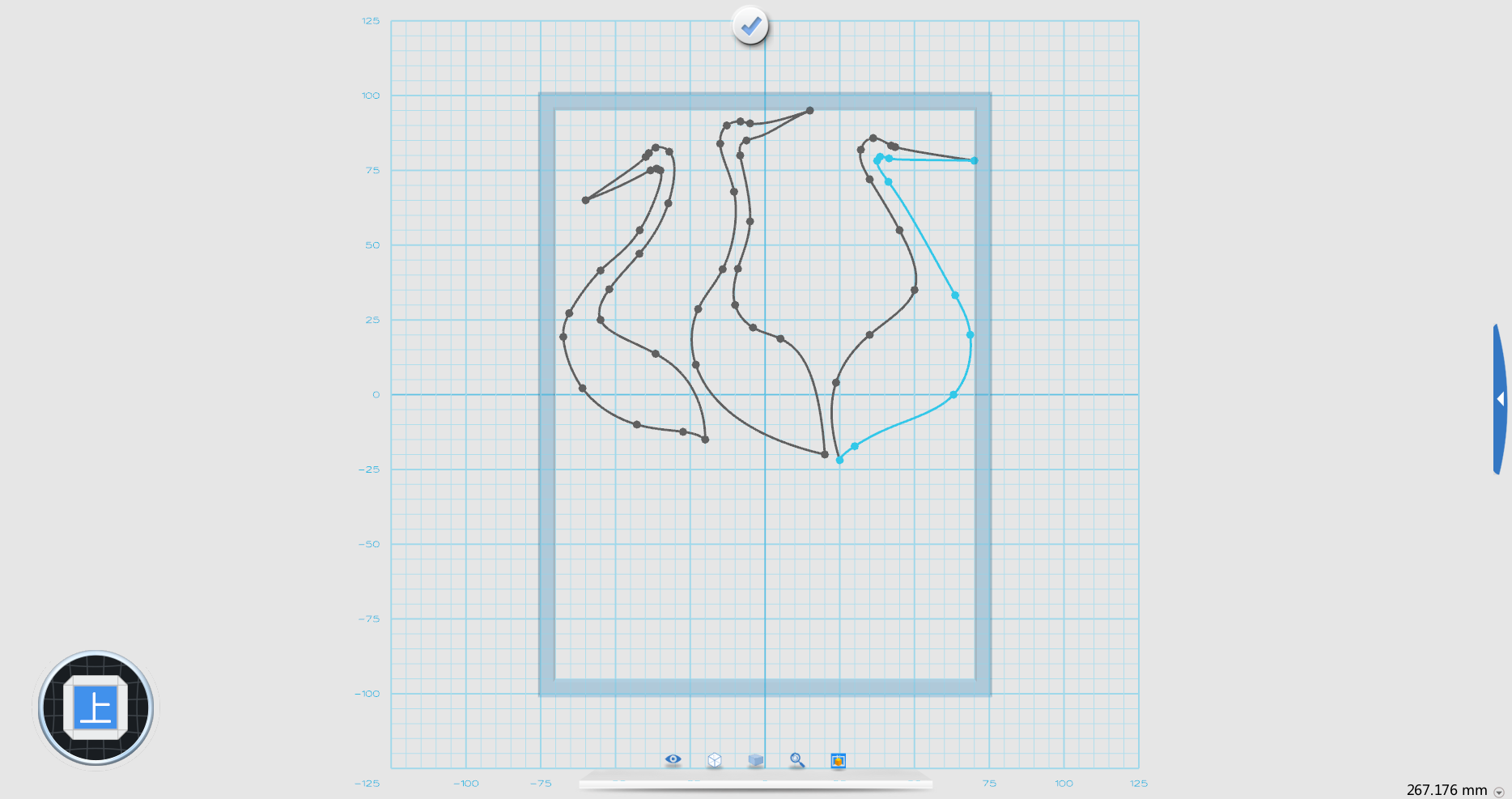
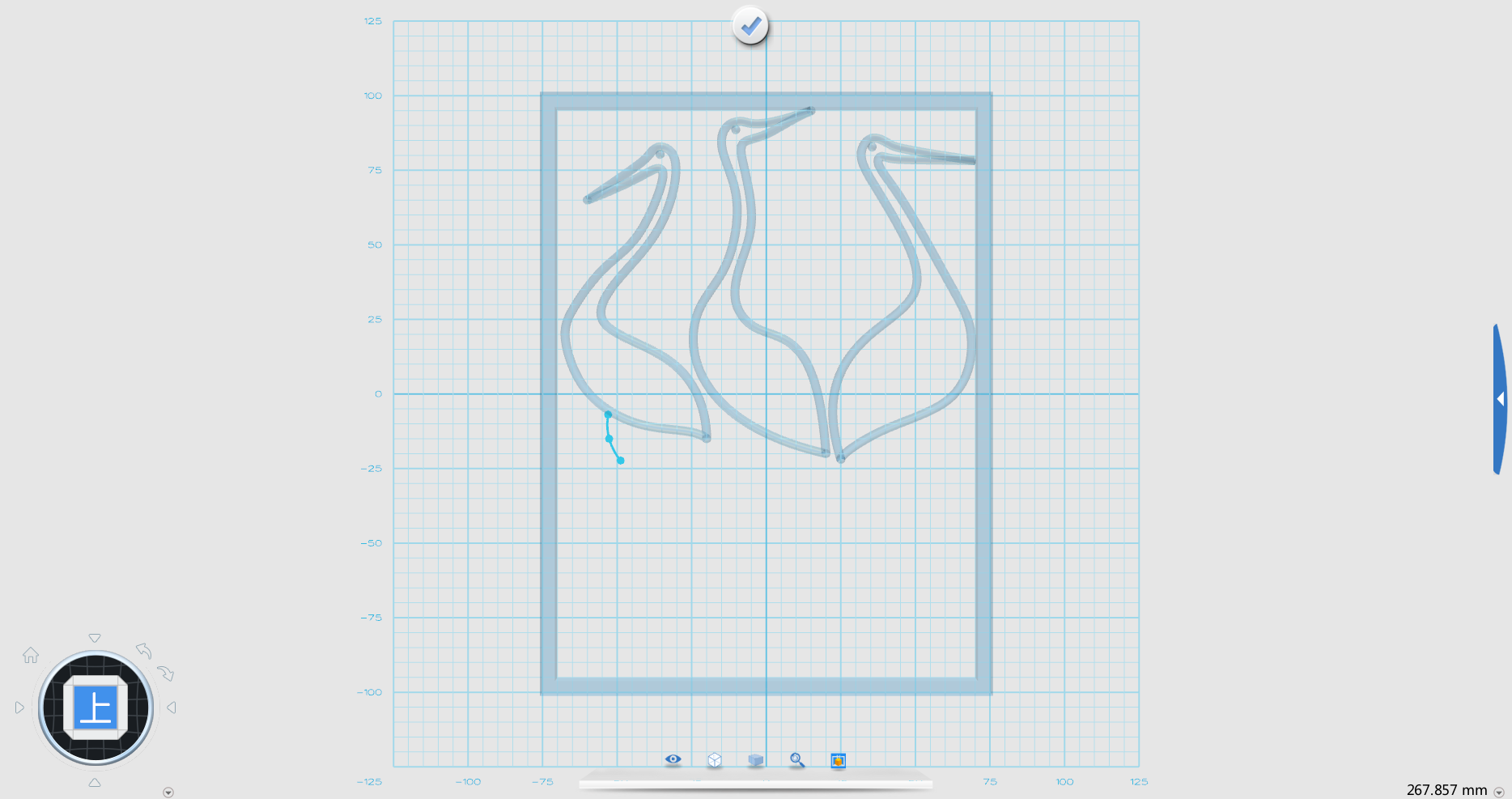
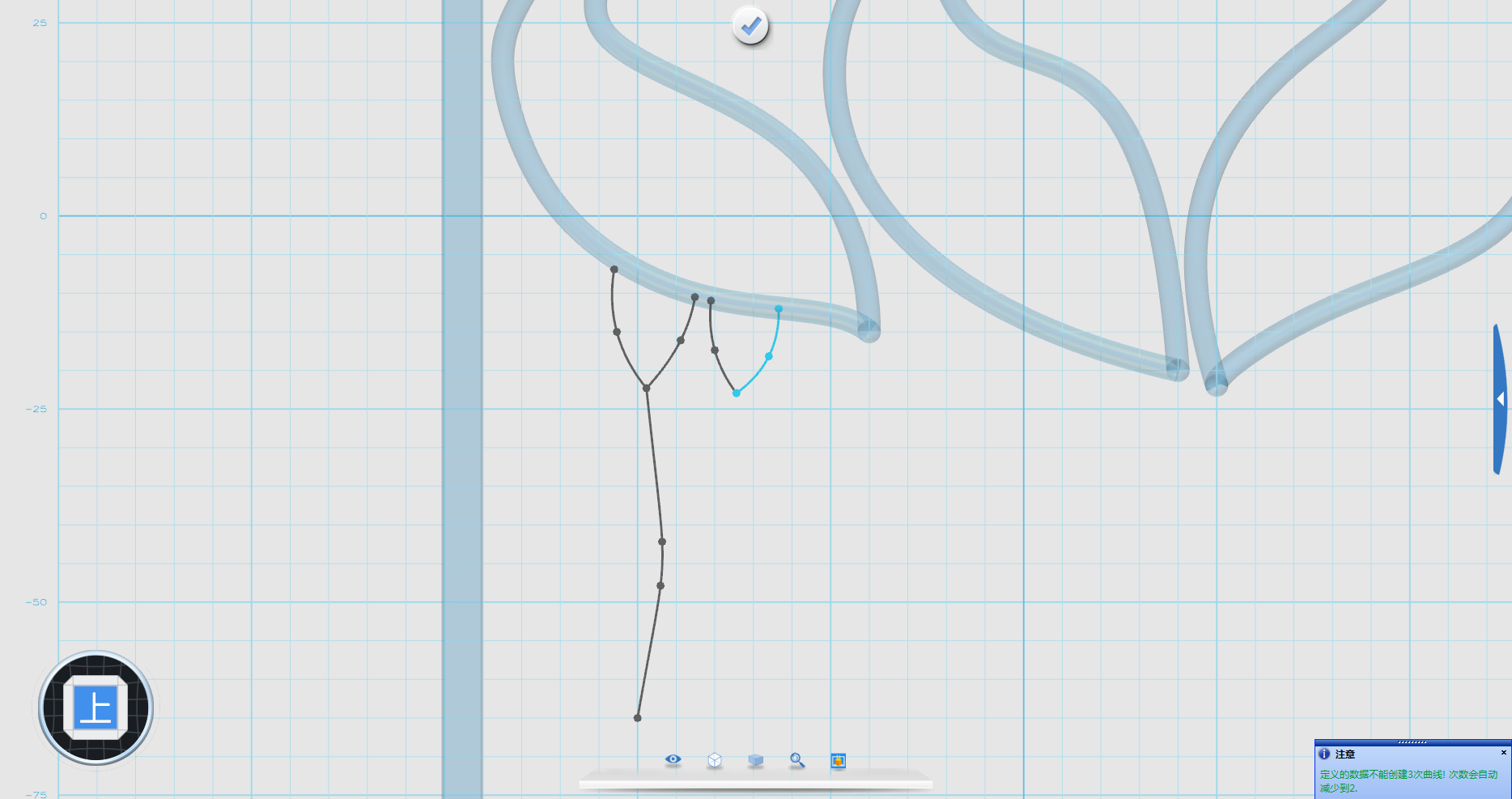
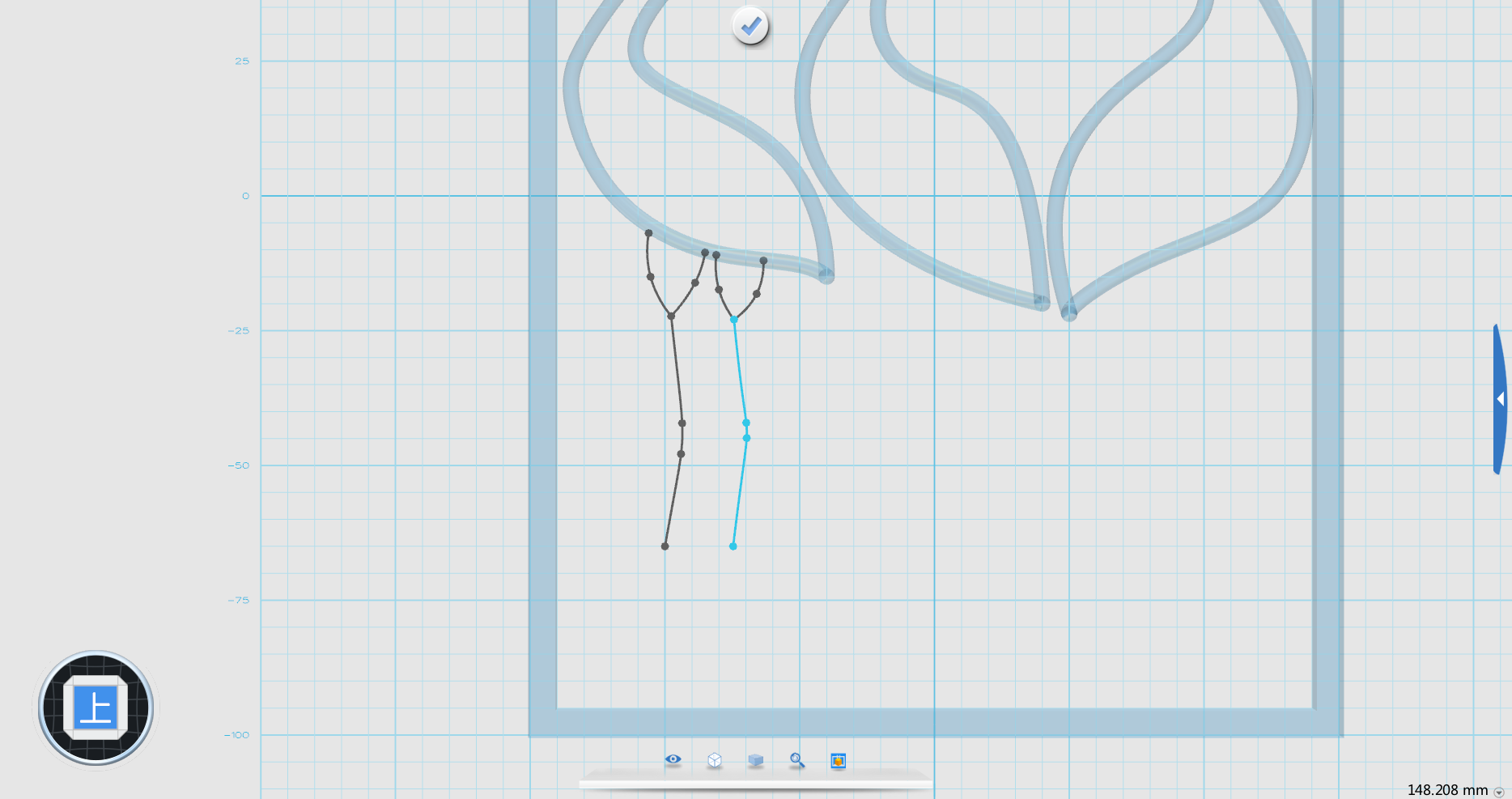
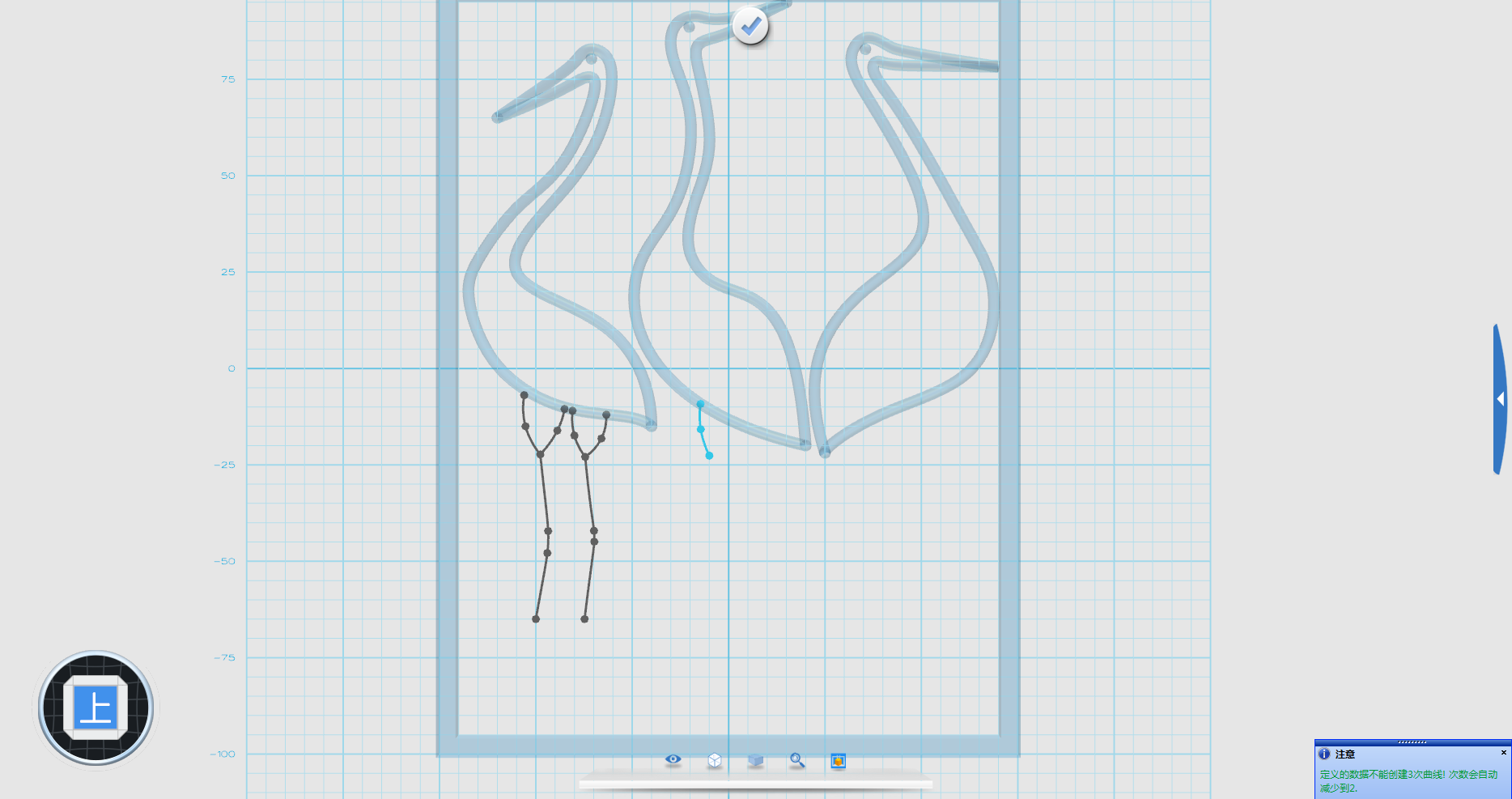
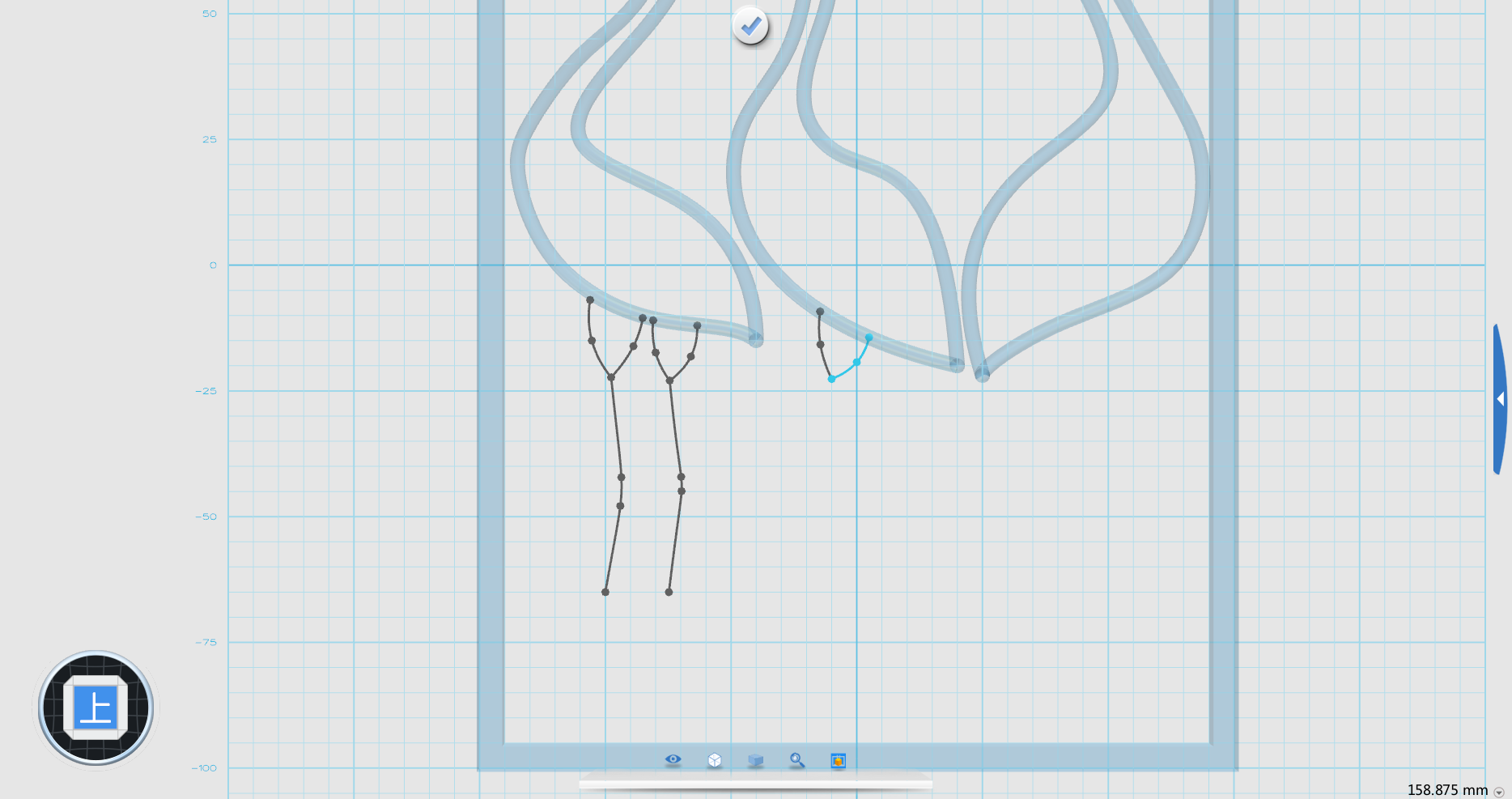
Step3. 在草圖繪制中點擊【通過點繪制曲線】,畫出如圖曲線,點擊正上方確定。

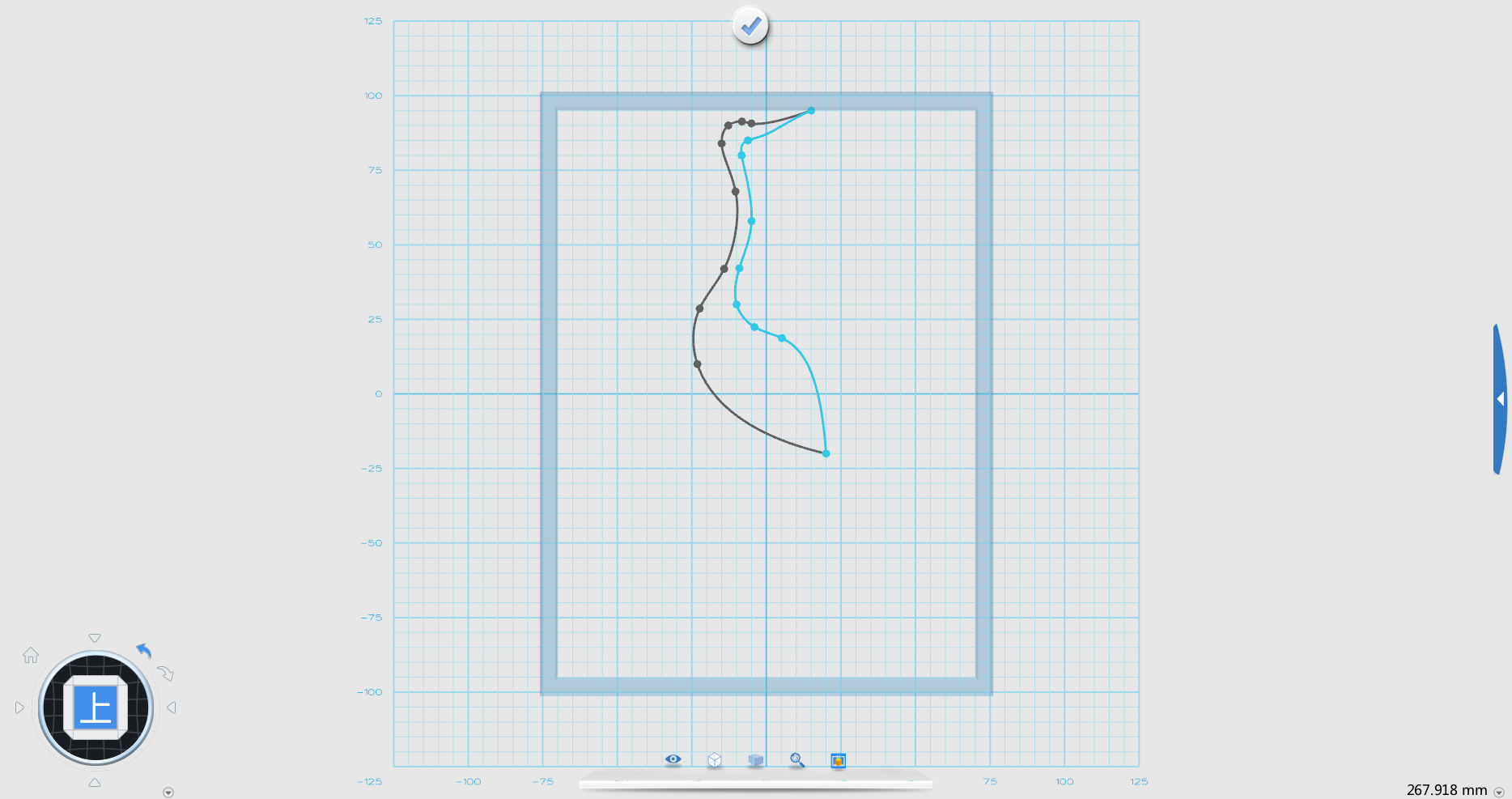
Step4. 在草圖繪制中點擊【通過點繪制曲線】,畫出如圖曲線,點擊正上方確定。

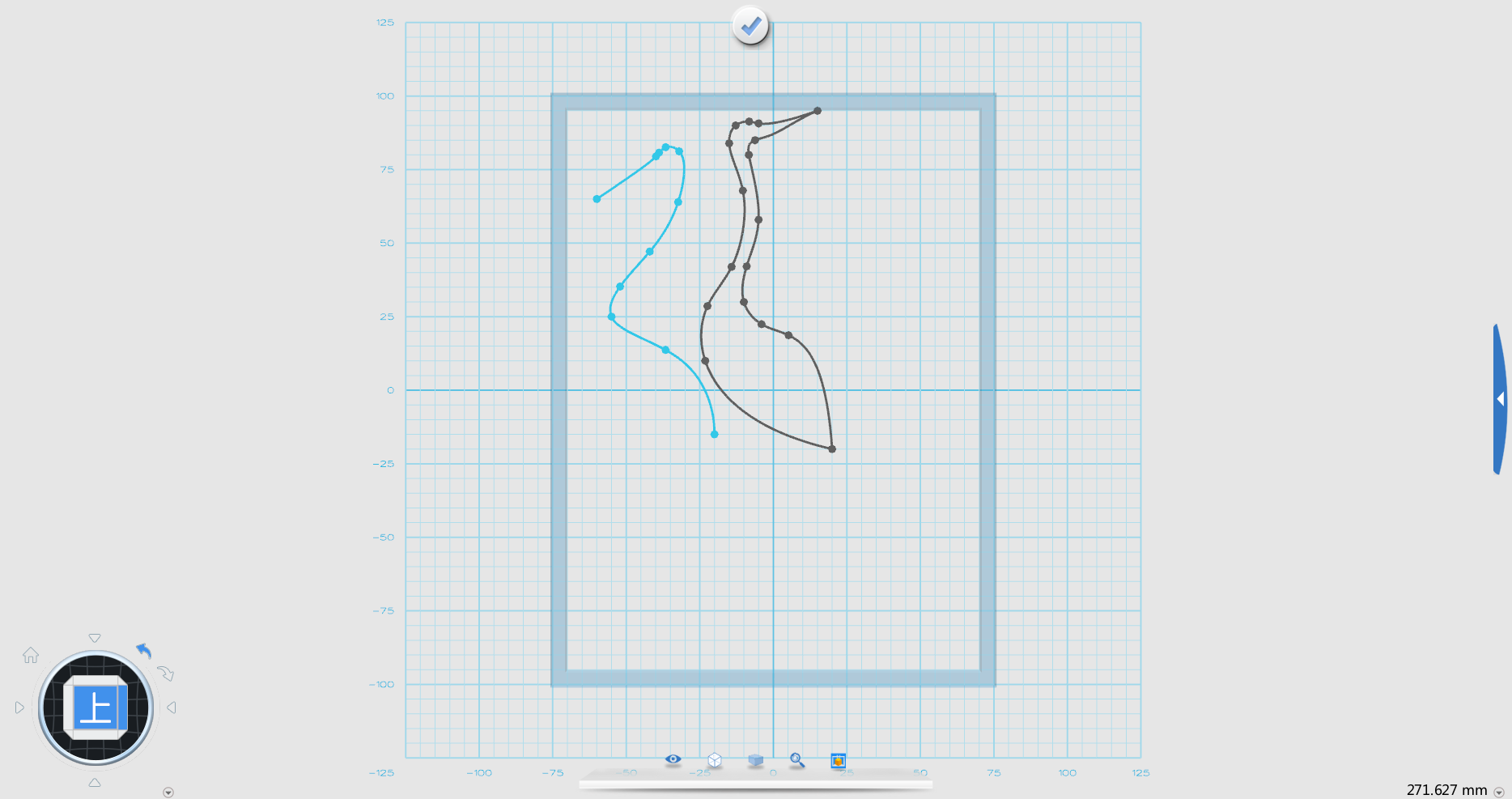
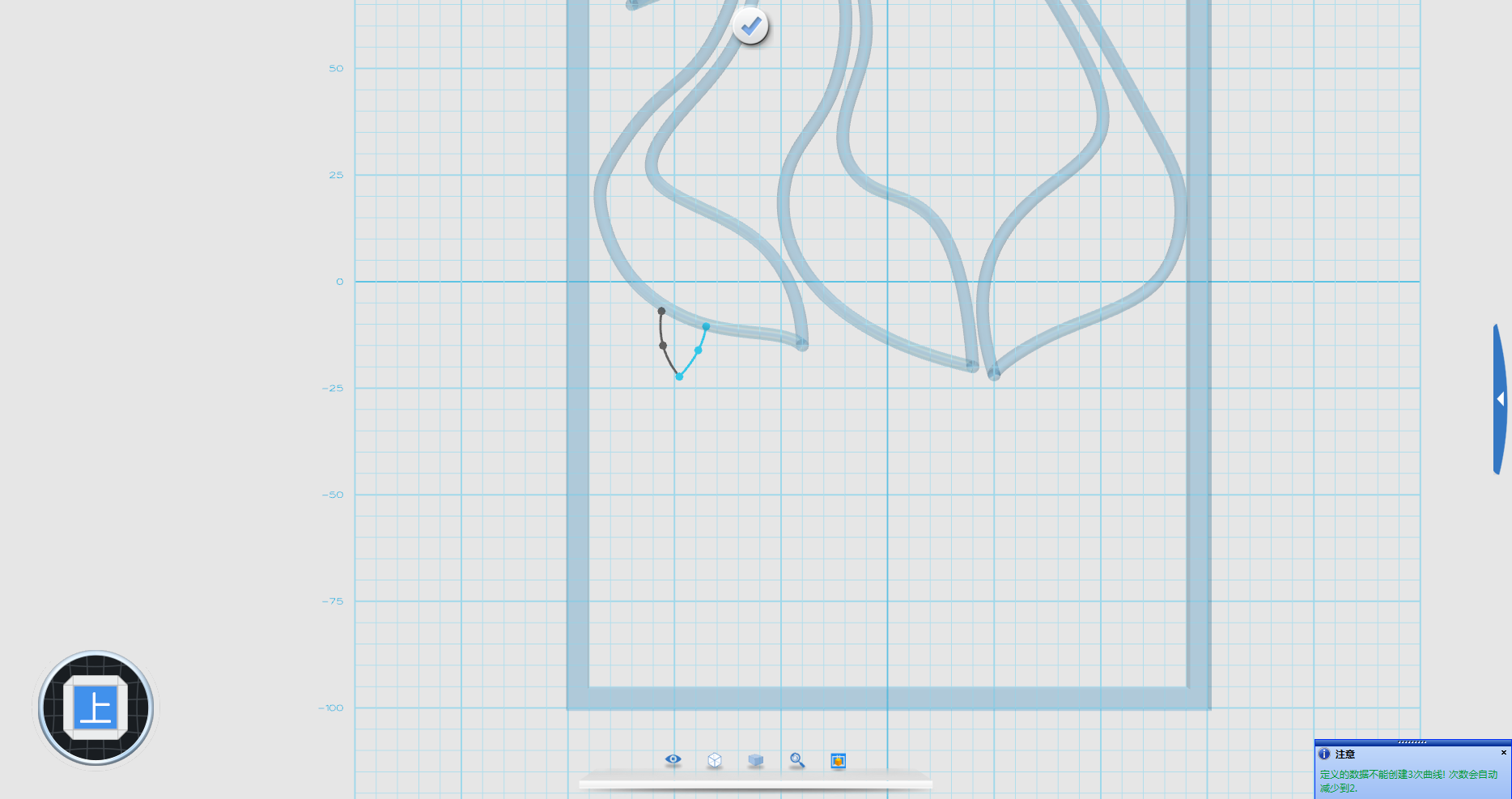
Step5. 在草圖繪制中點擊【通過點繪制曲線】,畫出如圖曲線,點擊正上方確定。

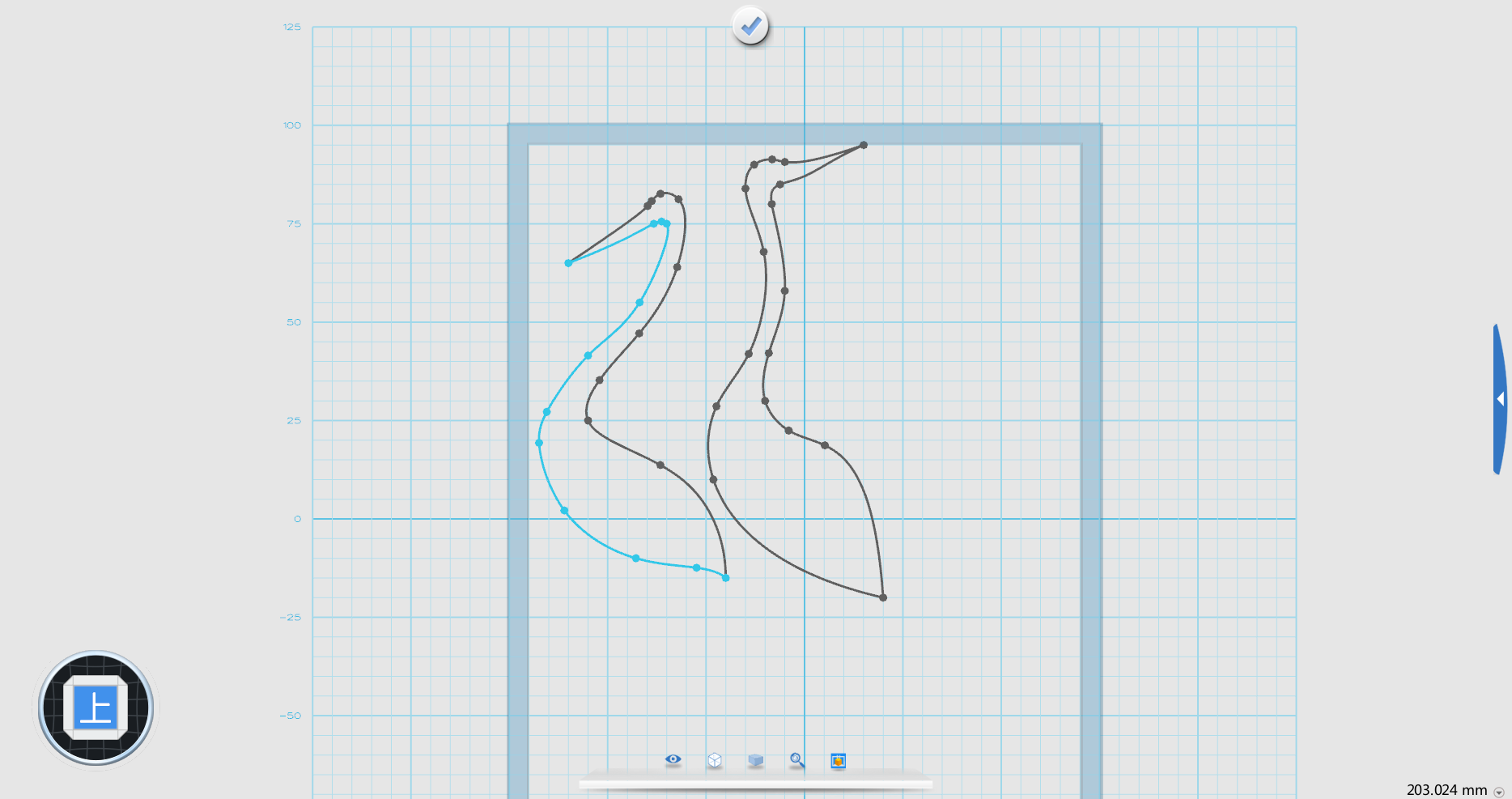
Step6. 在草圖繪制中點擊【通過點繪制曲線】,畫出如圖曲線,點擊正上方確定。

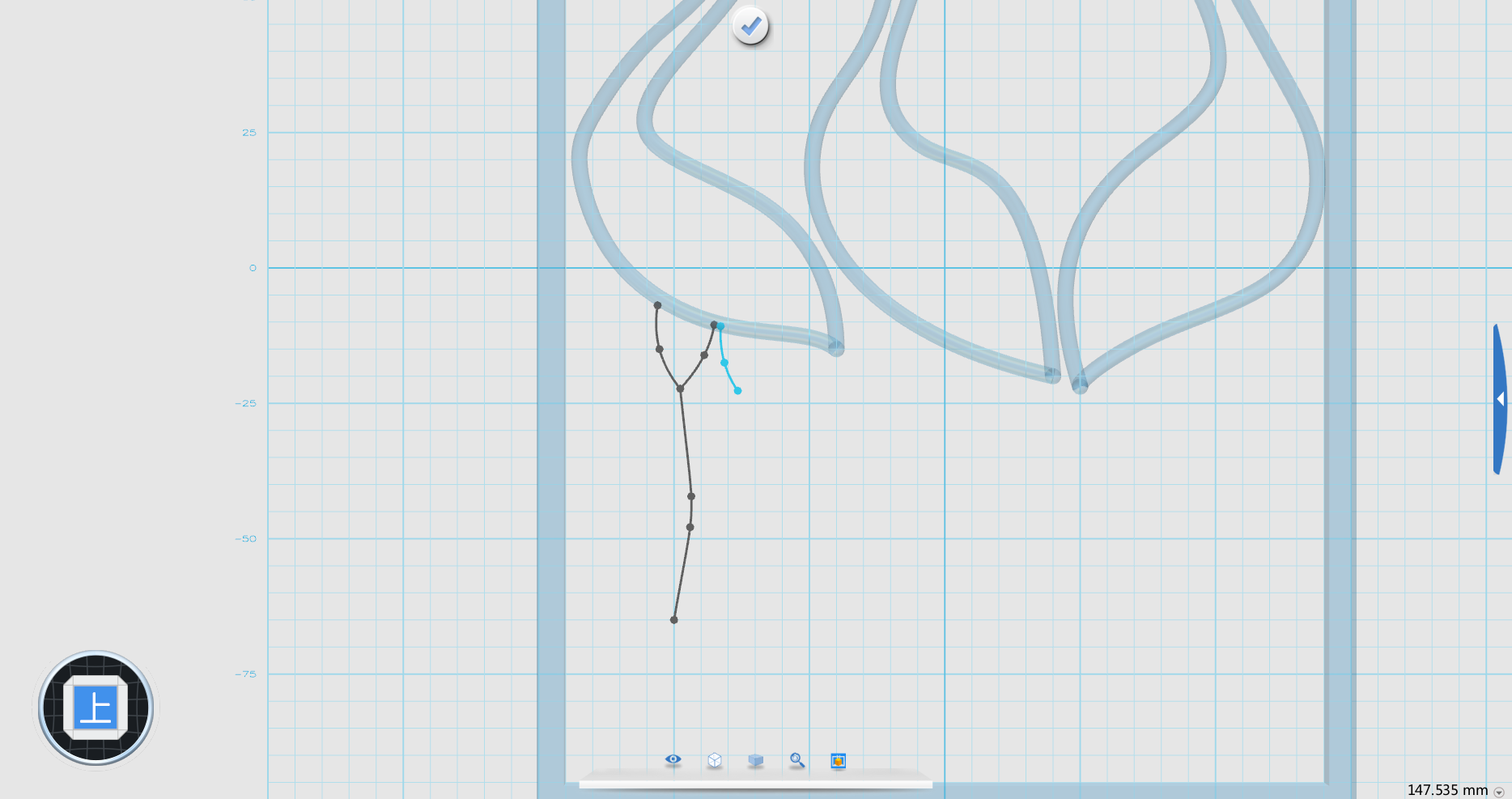
Step7. 在草圖繪制中點擊【通過點繪制曲線】,畫出如圖曲線,點擊正上方確定。

Step8. 在草圖繪制中點擊【通過點繪制曲線】,畫出如圖曲線,點擊正上方確定。

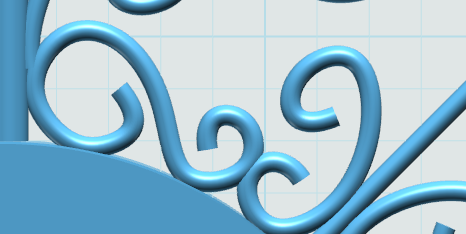
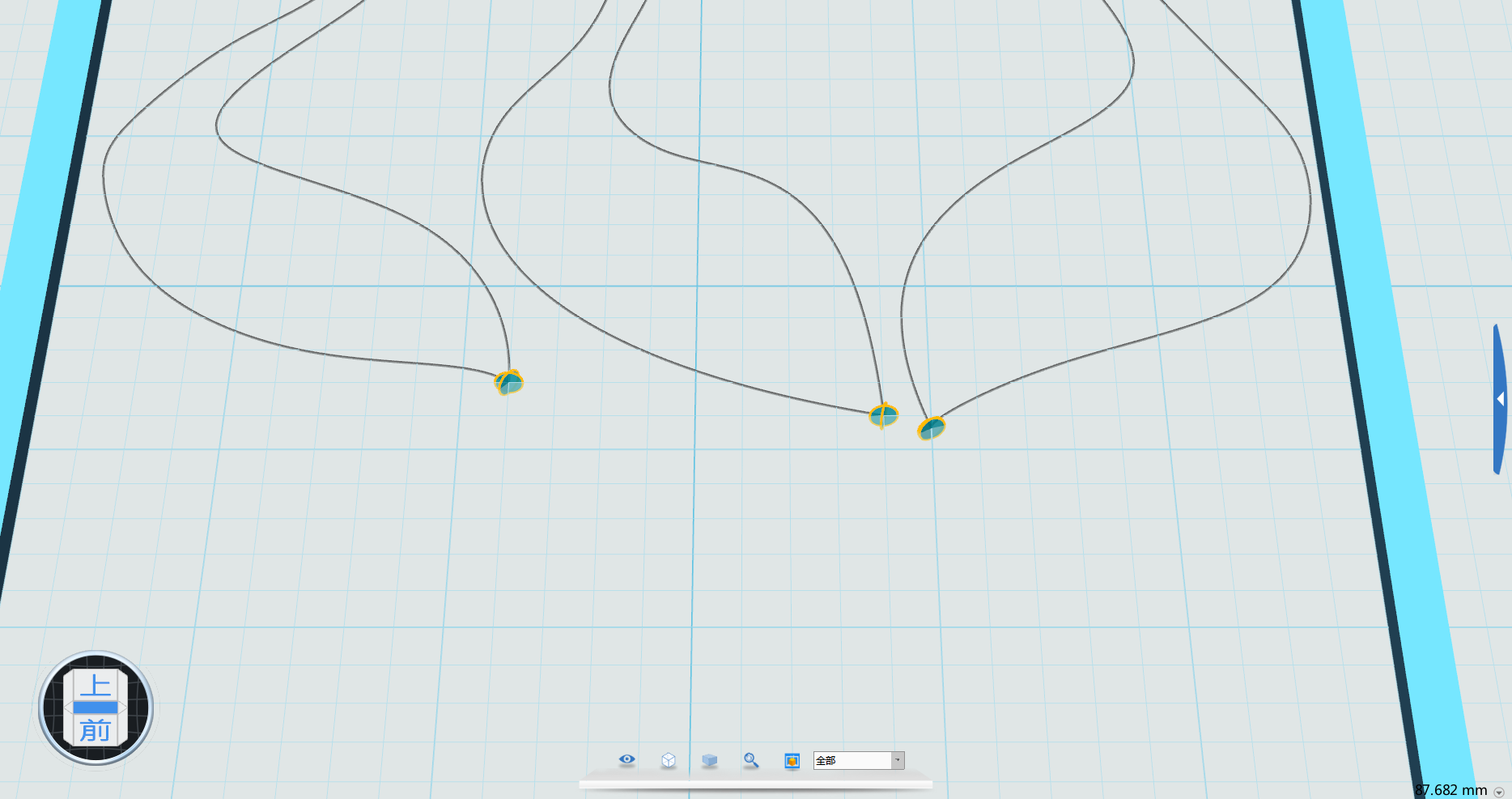
Step9. 在草圖繪制中點擊【圓形】,在六條曲線末端分別做垂直線段的6個圓,半經(jīng)1.5。

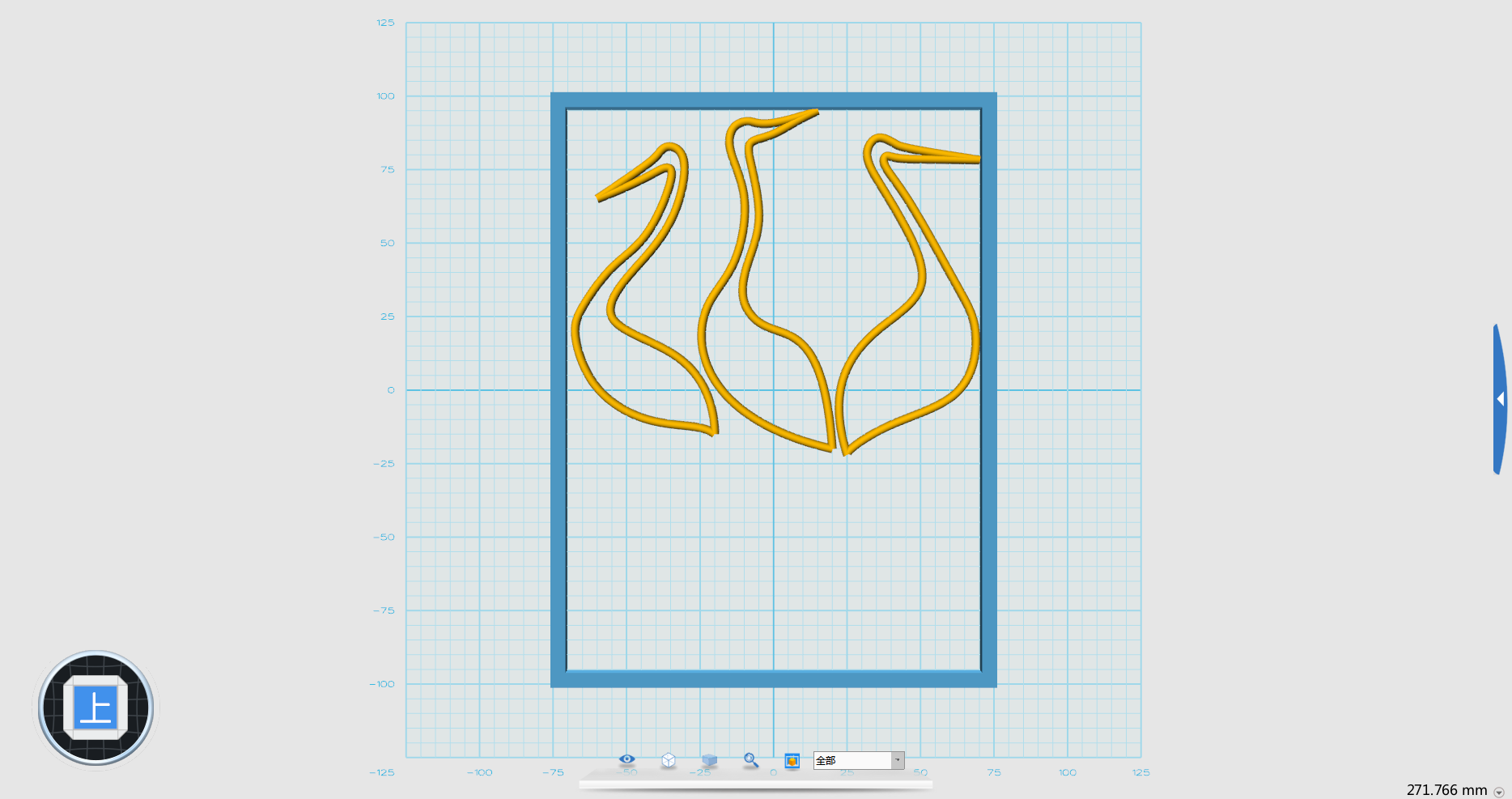
Step10. 在特征造型點擊【掃掠】工具,將六條曲線分別進行掃掠。

Step11. 在基本實體點擊【球體】工具,在圖中所示部分做8個半徑為1.5的球體。

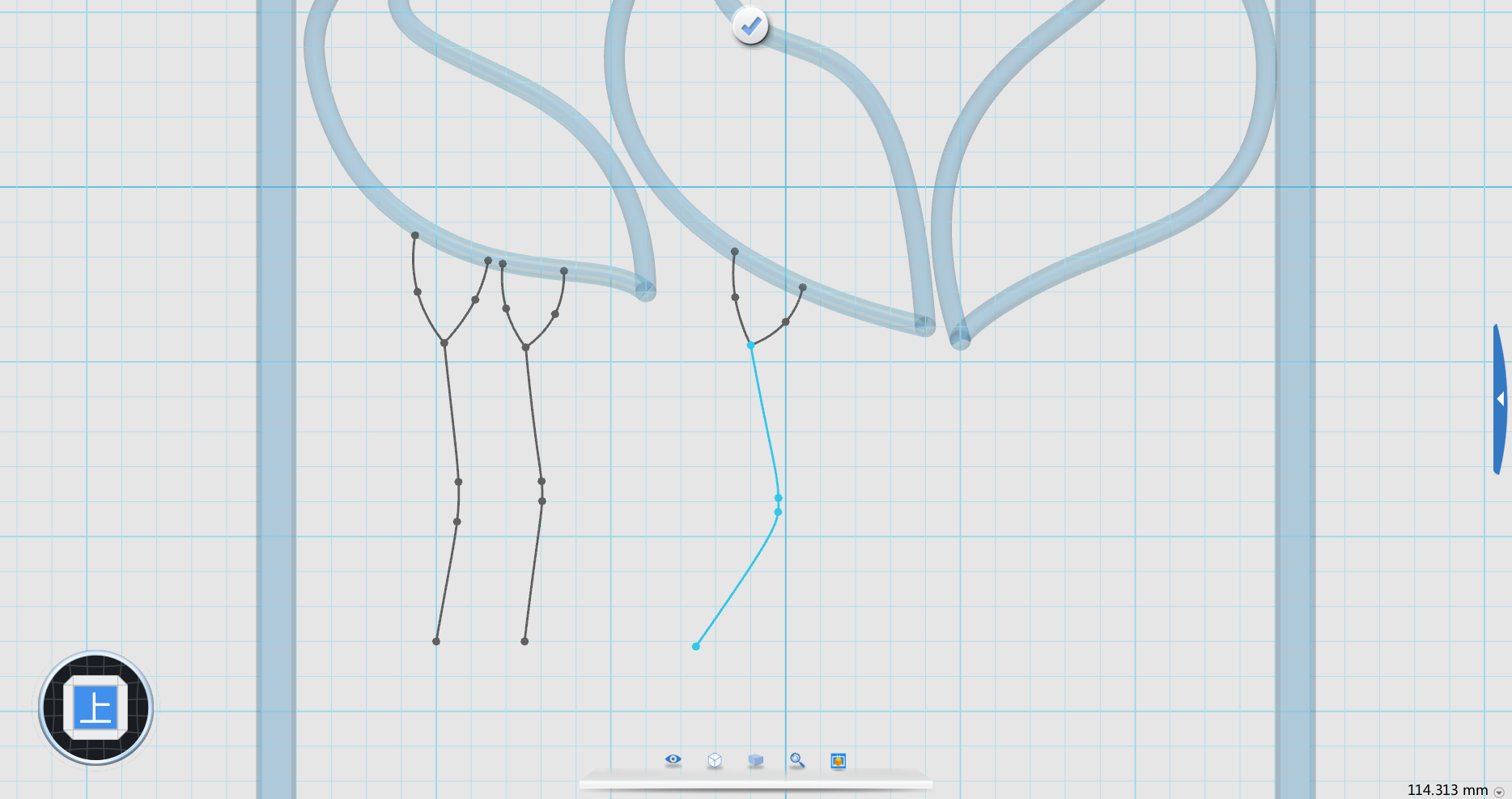
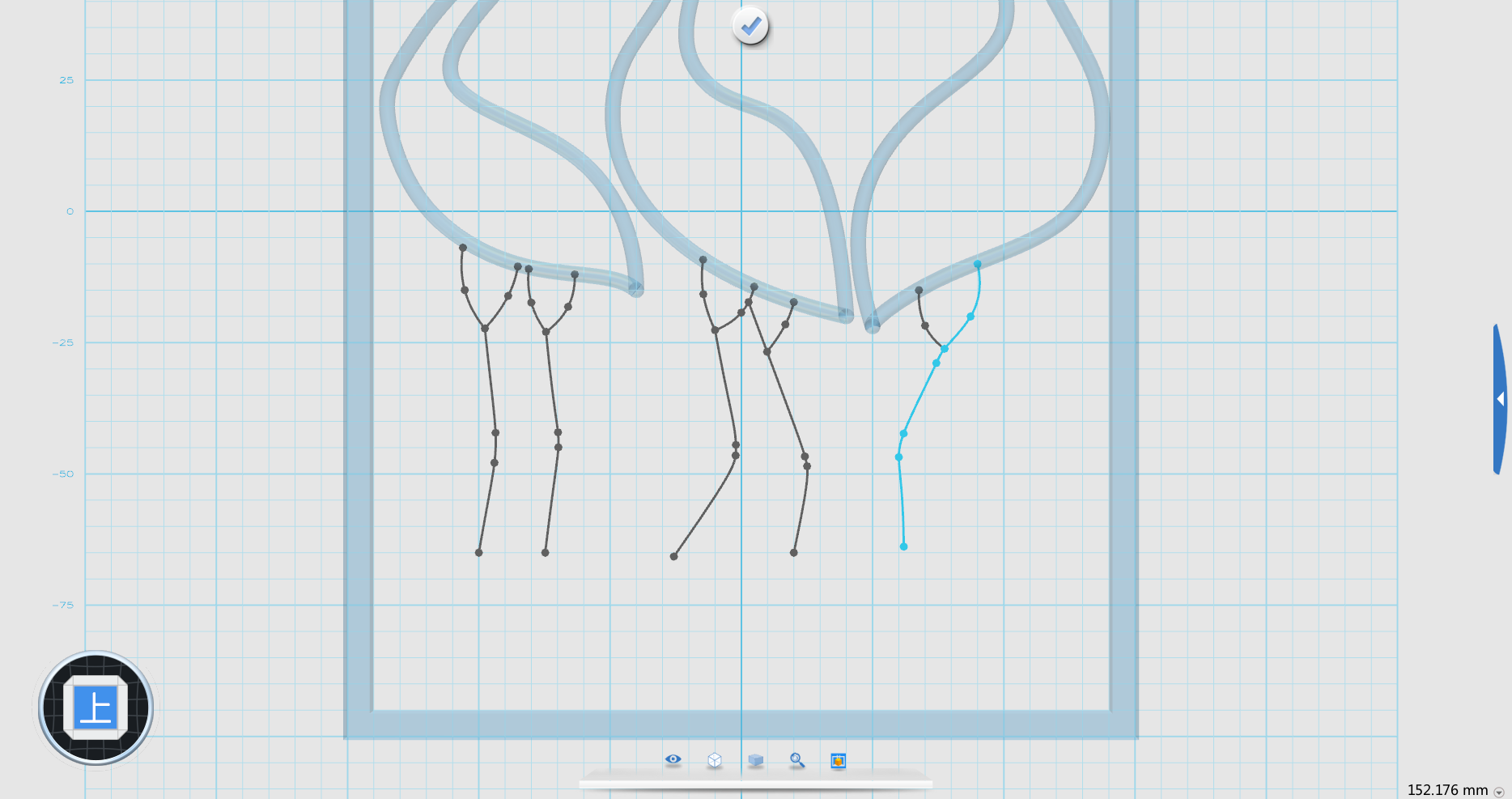
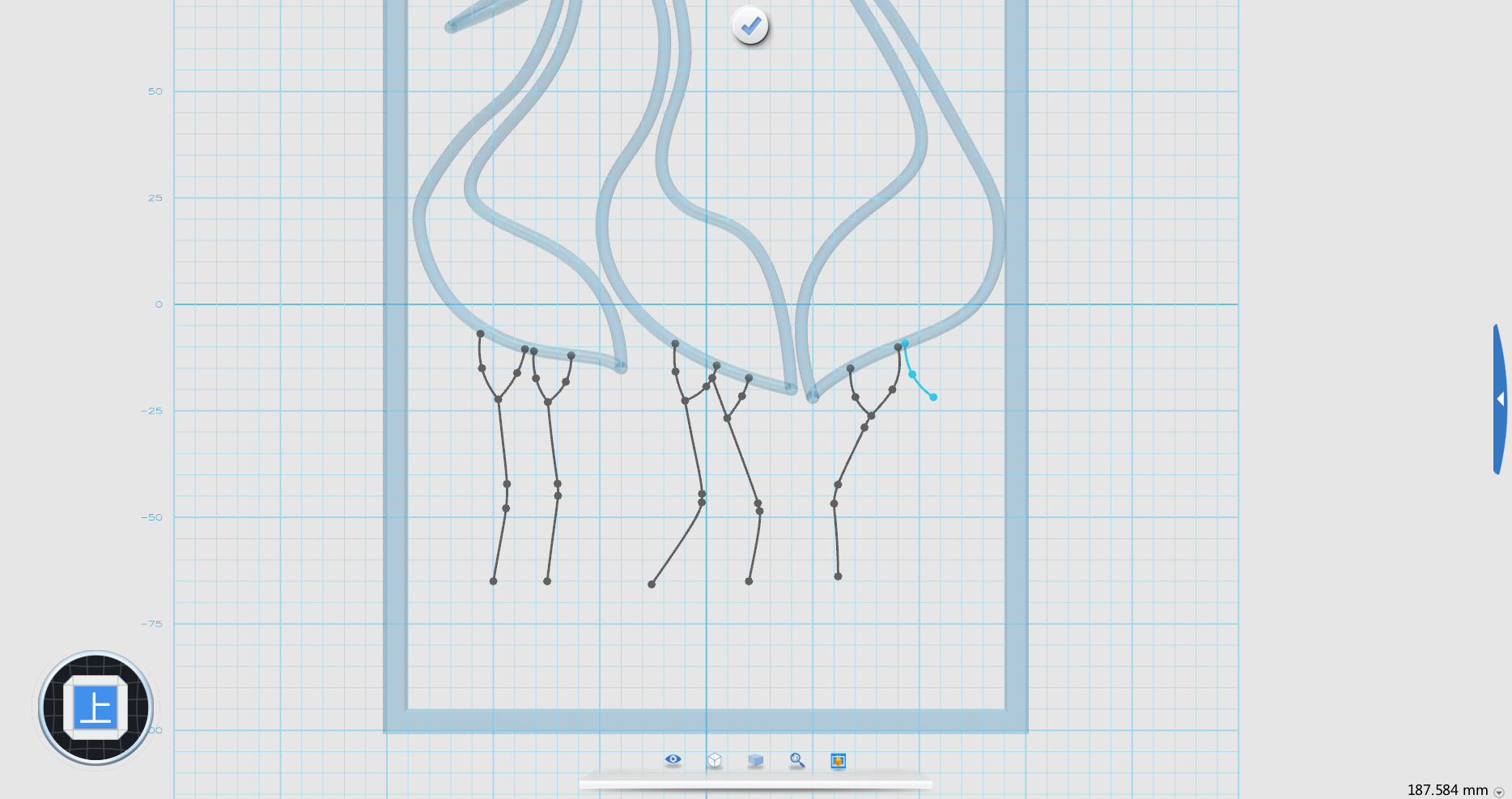
Step12. 在草圖繪制中點擊【通過點繪制曲線】,畫出如圖曲線,點擊正上方確定。

Step13. 在草圖繪制中點擊【通過點繪制曲線】,畫出如圖曲線,點擊正上方確定。

Step14. 在草圖繪制中點擊【通過點繪制曲線】,畫出如圖曲線,點擊正上方確定。

Step15. 在草圖繪制中點擊【通過點繪制曲線】,畫出如圖曲線,點擊正上方確定。

Step16. 在草圖繪制中點擊【通過點繪制曲線】,畫出如圖曲線,點擊正上方確定。

Step17. 在草圖繪制中點擊【通過點繪制曲線】,畫出如圖曲線,點擊正上方確定。

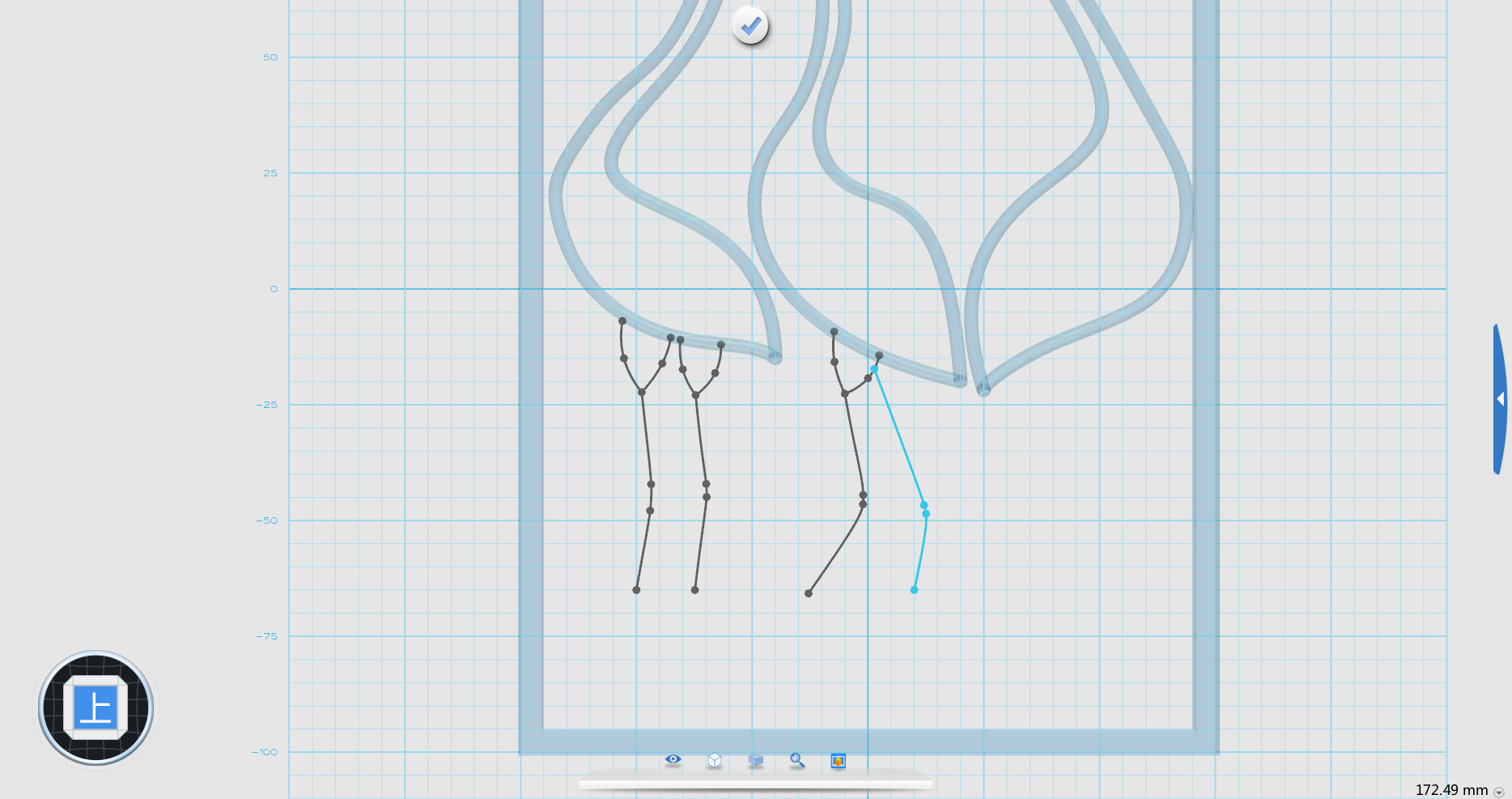
Step18. 在草圖繪制中點擊【通過點繪制曲線】,畫出如圖曲線,點擊正上方確定。

Step19. 在草圖繪制中點擊【通過點繪制曲線】,畫出如圖曲線,點擊正上方確定。

Step20. 在草圖繪制中點擊【通過點繪制曲線】,畫出如圖曲線,點擊正上方確定。

Step21. 在草圖繪制中點擊【通過點繪制曲線】,畫出如圖曲線,點擊正上方確定。

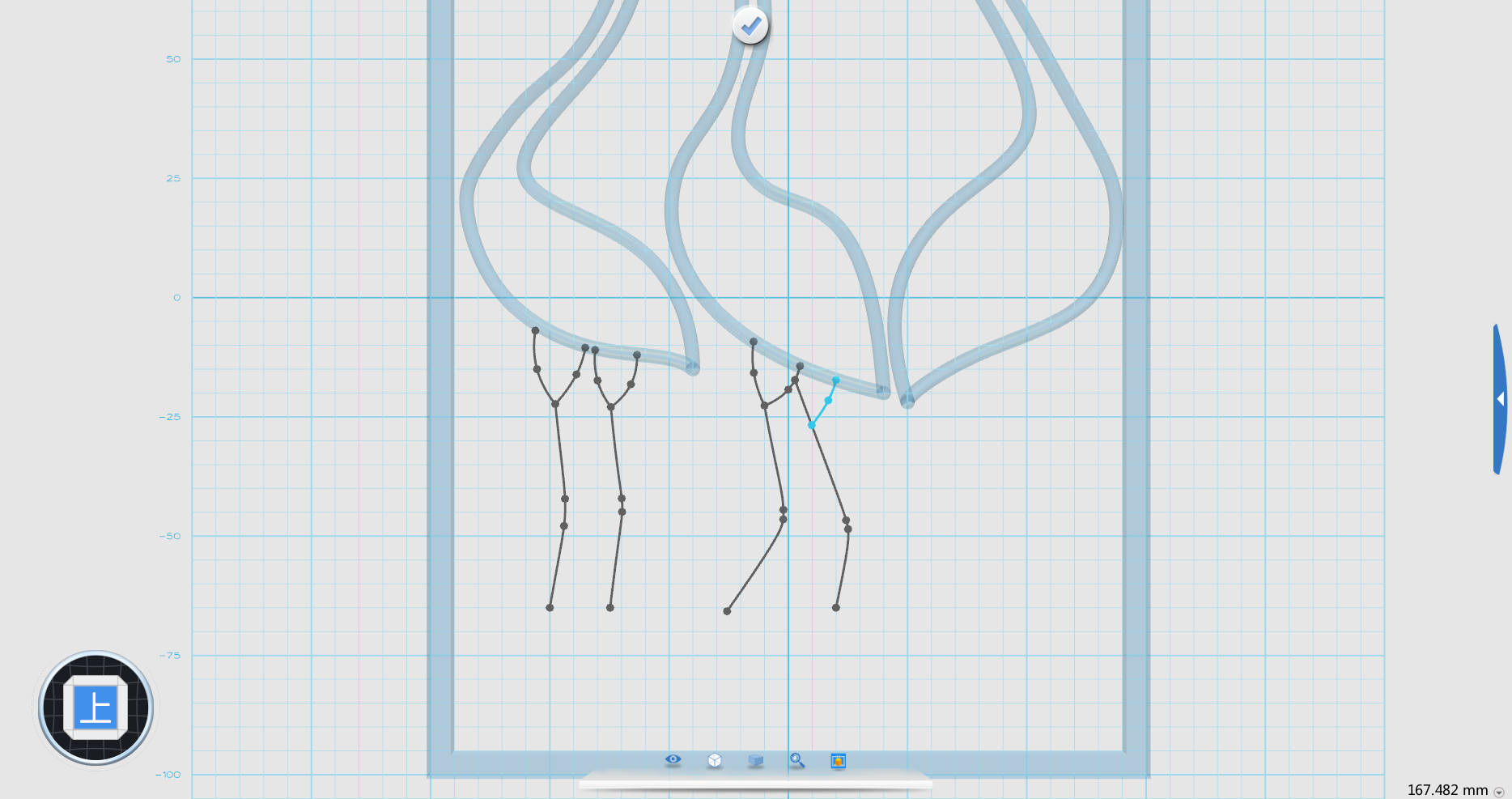
Step22. 在草圖繪制中點擊【通過點繪制曲線】,畫出如圖曲線,點擊正上方確定。

Step23. 在草圖繪制中點擊【通過點繪制曲線】,畫出如圖曲線,點擊正上方確定。

Step24. 在草圖繪制中點擊【通過點繪制曲線】,畫出如圖曲線,點擊正上方確定。

Step25. 在草圖繪制中點擊【通過點繪制曲線】,畫出如圖曲線,點擊正上方確定。

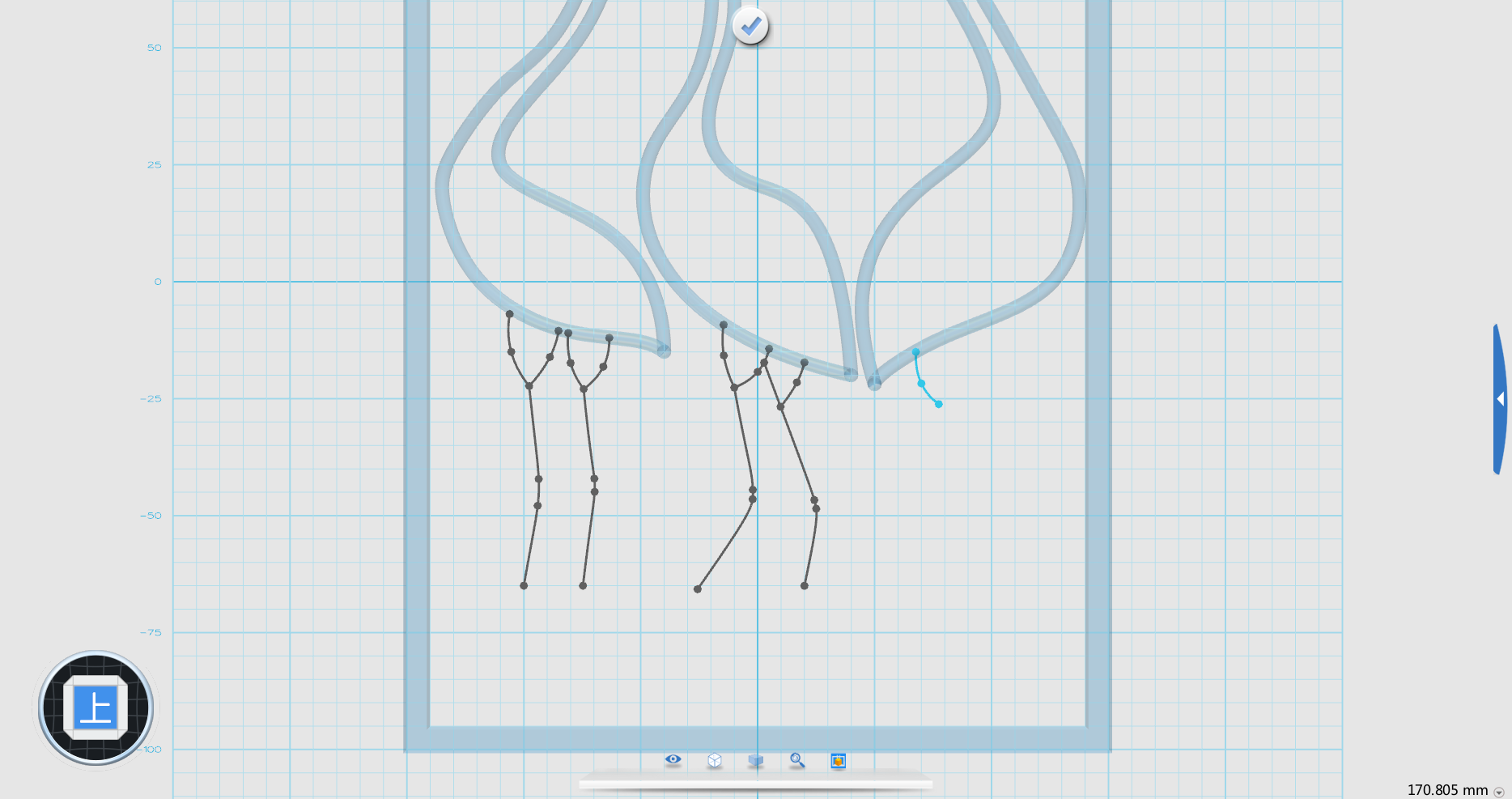
Step26. 在草圖繪制中點擊【通過點繪制曲線】,畫出如圖曲線,點擊正上方確定。

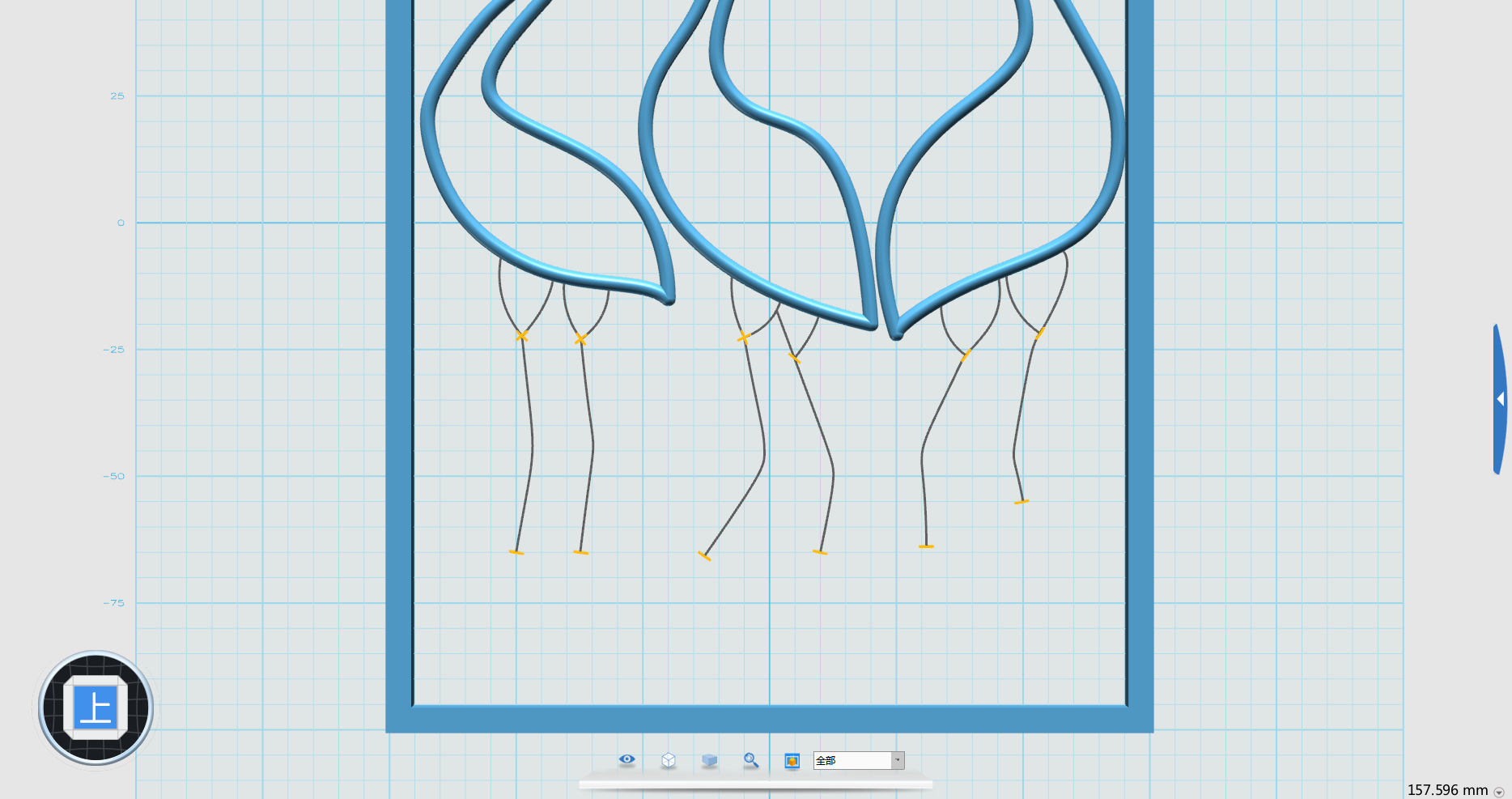
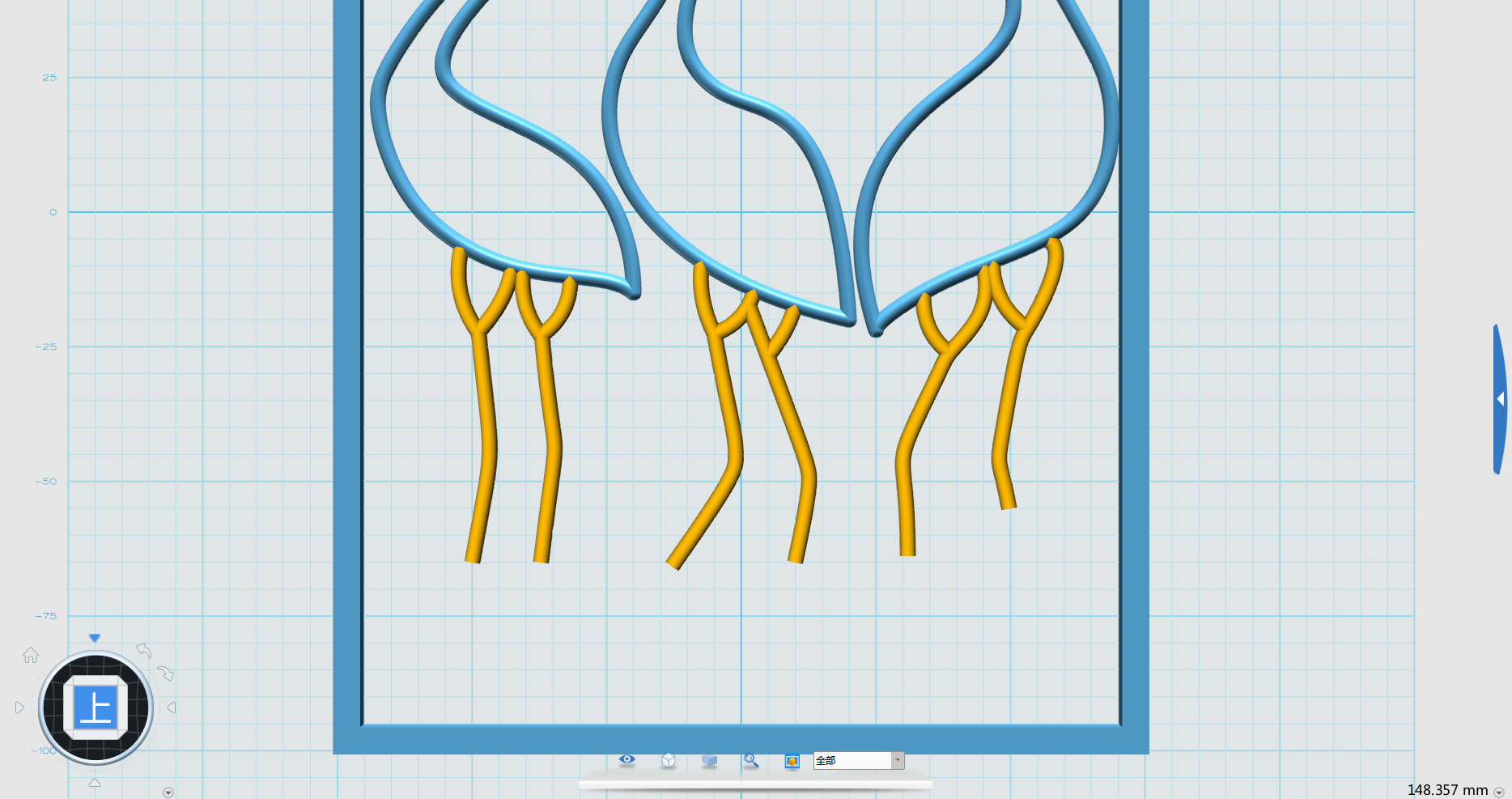
Step27. 在草圖繪制中點擊【圓形】,在15條曲線末端分別做垂直線段的15個圓,半經(jīng)1.5。

Step28. 在特征造型點擊【掃掠】工具,將十五條曲線分別進行掃掠。

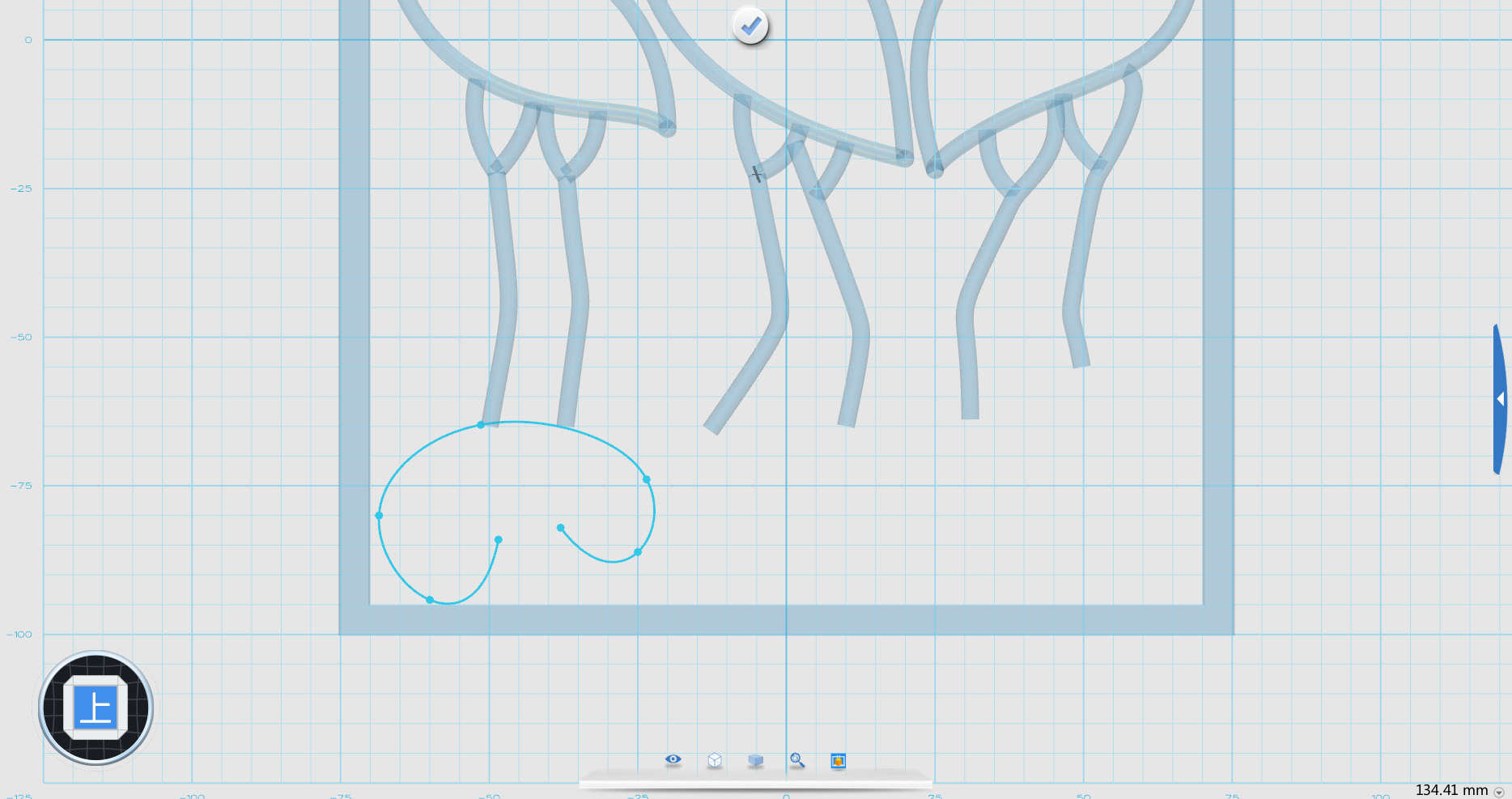
Step29. 在草圖繪制中點擊【通過點繪制曲線】,畫出如圖曲線,點擊正上方確定。

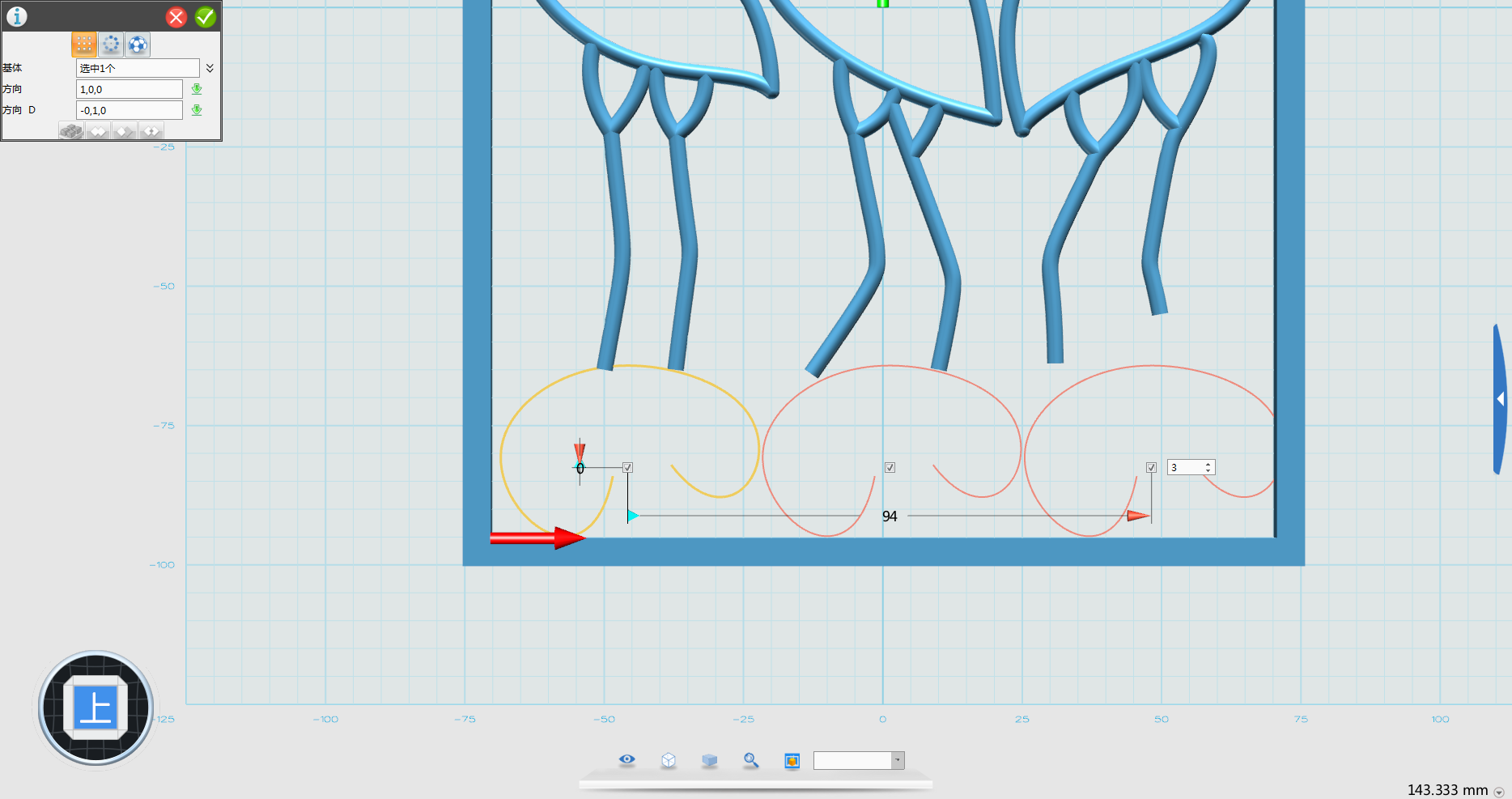
Step30. 在基本編輯點擊【陣列】將部件環(huán)形陣列,個數(shù)為3。

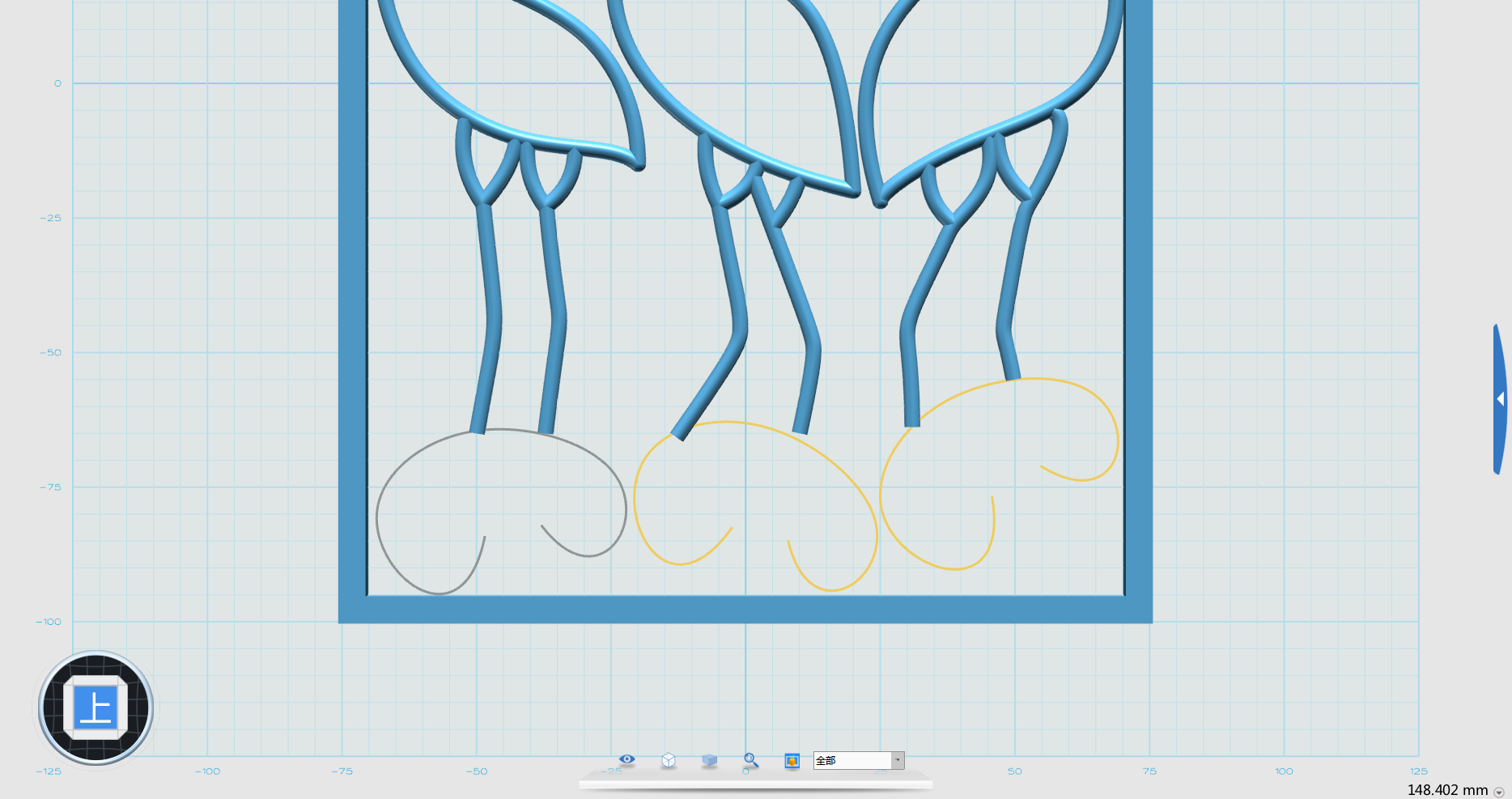
Step31. 在基本編輯點擊【移動】工具,將線段進行旋轉(zhuǎn)移動,如圖所示。

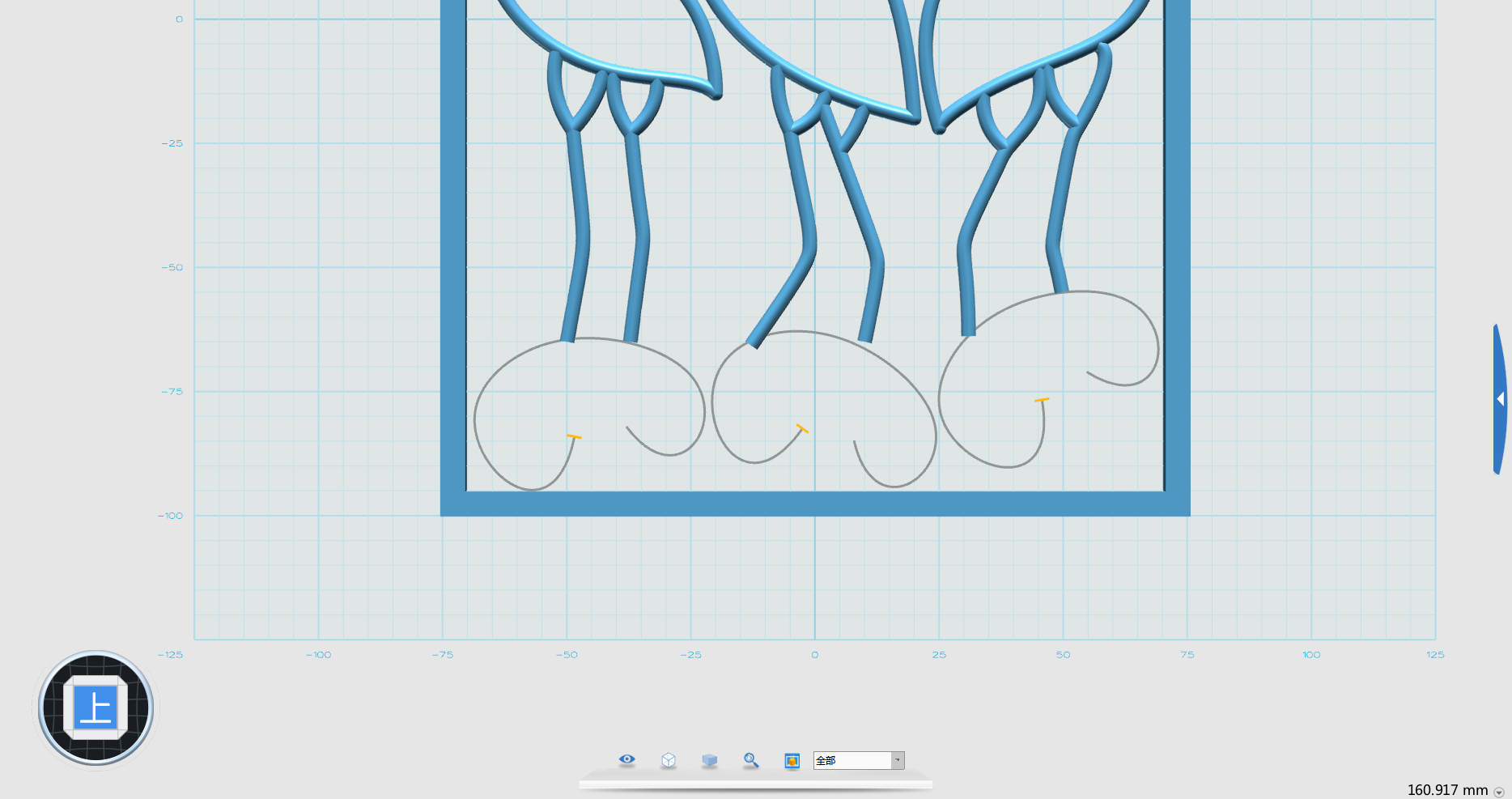
Step32. 在草圖繪制中點擊【圓形】,在3條曲線末端分別做垂直線段的3個圓,半經(jīng)1.5。

Step33. 在特征造型點擊【掃掠】工具,將三條曲線分別進行掃掠。

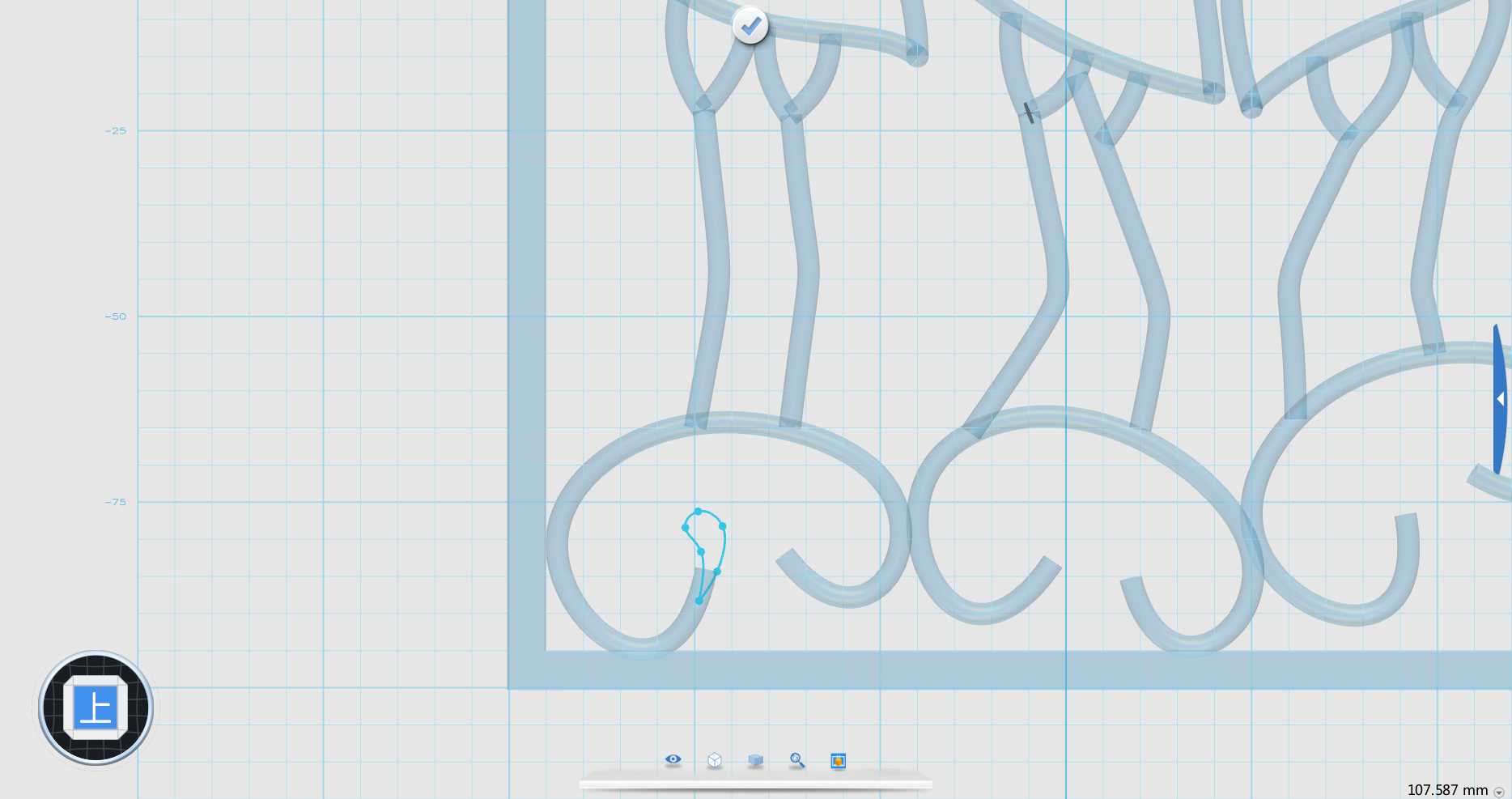
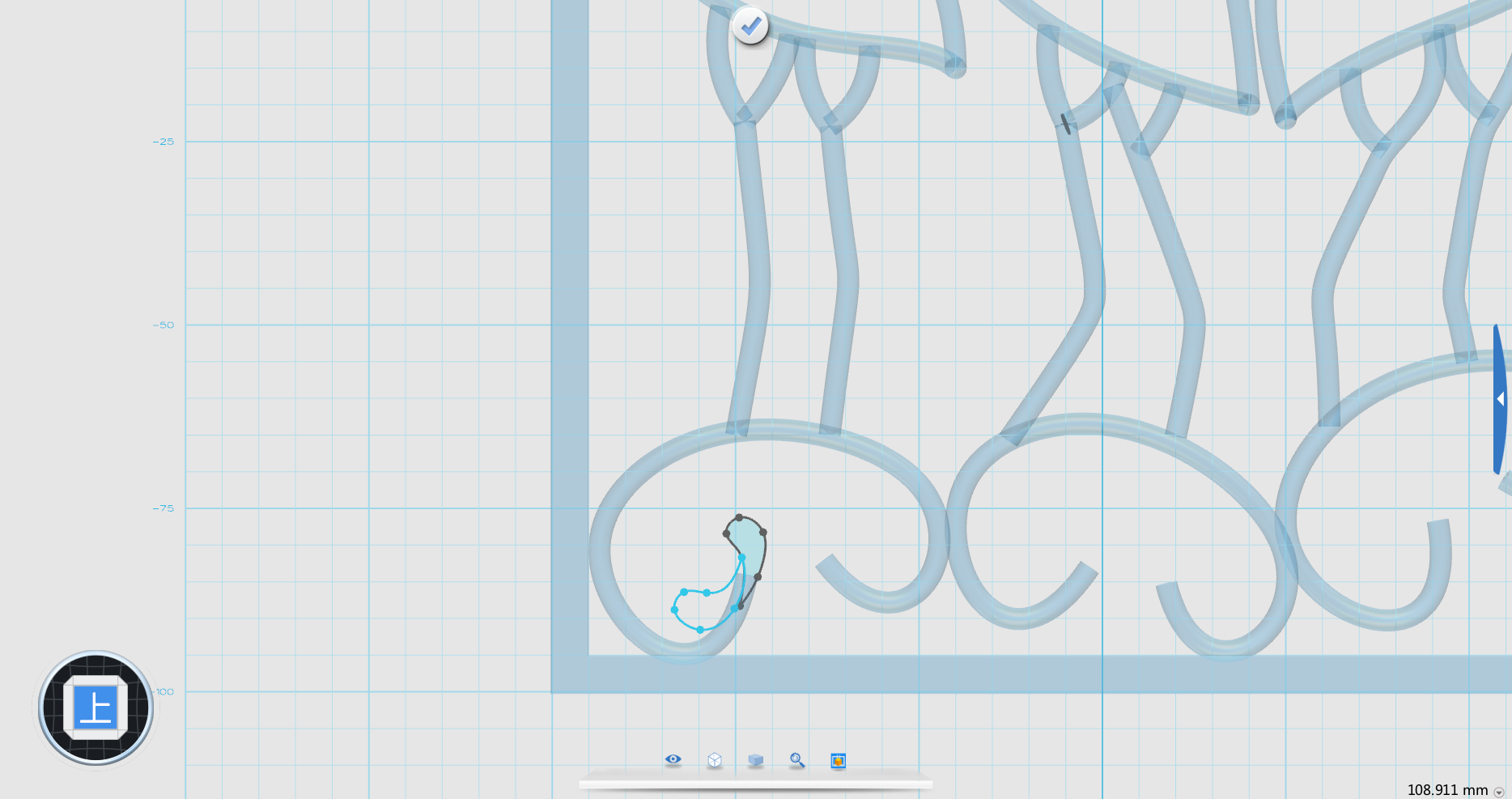
Step34. 在草圖繪制中點擊【通過點繪制曲線】,畫出如圖曲線,點擊正上方確定。

Step35. 在草圖繪制中點擊【通過點繪制曲線】,畫出如圖曲線,點擊正上方確定。

本文內(nèi)容僅代表作者本人觀點,與i3DOne社區(qū)無關(guān)。