從社區(qū)ID【創(chuàng)客No.1】看到相關說明后模仿制作并結合實際操作,形成圖文簡介以及操作視頻后,發(fā)布給自己學生參考,再次鳴謝該機構的創(chuàng)客老師的創(chuàng)作成果。
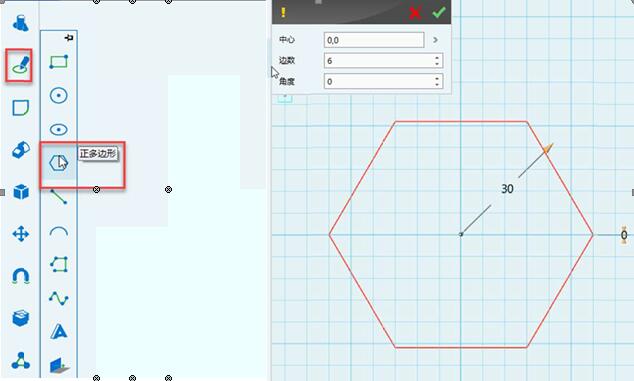
1、選用【草圖繪制】工具欄中的【正多邊形】命令,做個半徑30的正六邊形。

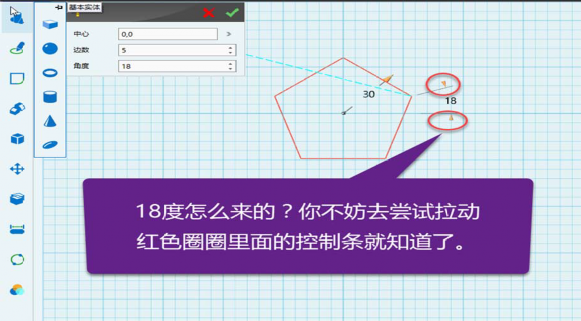
2、把邊數(shù)修改為5角度修改為18,至于18怎么來的,看下圖說明就知道了,也可能是其他角度也符合要求,自己去嘗試。

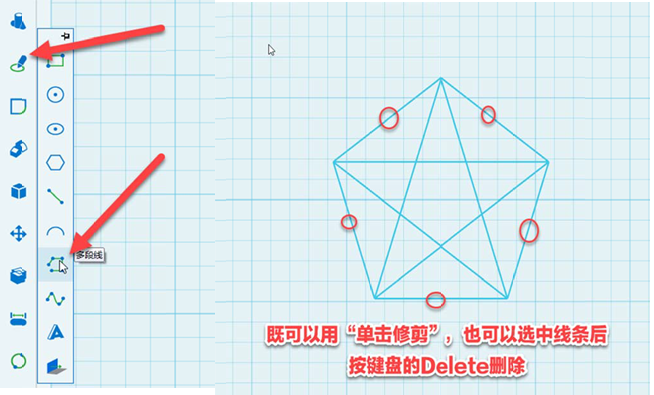
3、用【草圖繪制】中的【多線段】命令在正五邊形內部畫五角星。然后把紅色圈內的外部線條刪除,方法見圖中說明。

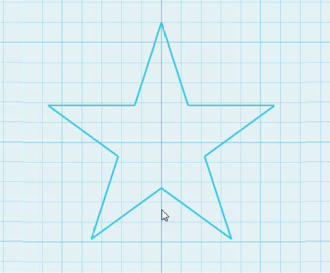
再次用【草圖編輯】的【單擊修剪】命令剪掉五角星內部線條,變成如圖摸樣。

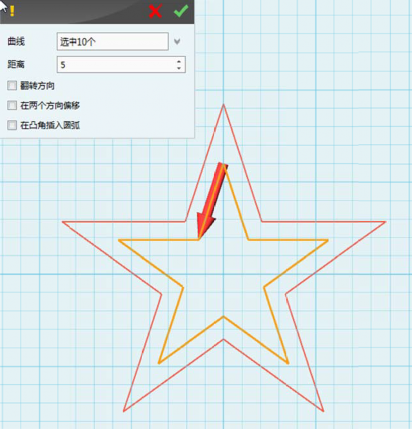
4、選擇【草圖編輯】中的【偏移曲線】命令,框選五角星,距離為5。

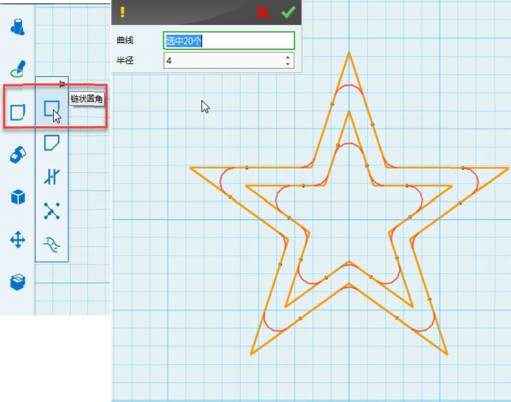
5、選擇【草圖編輯】中的【鏈狀圓角】命令,有次序地逐條選擇所有線條,半徑設置為4。

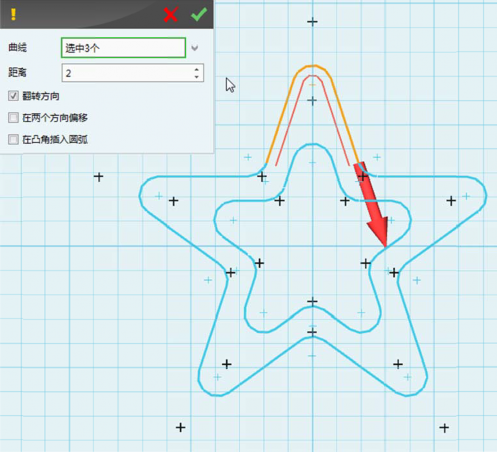
6、使用【草圖編輯】中的【偏移曲線】命令,鼠標框選上部3條線,距離設為2,如果偏移后的線條在外部,就選擇【翻轉方向】。

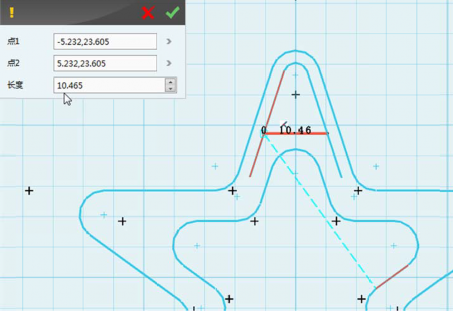
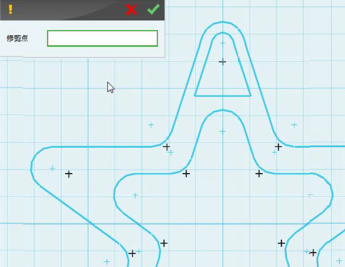
7、用【草圖繪制】的【直線】命令在偏移后的線條上畫出一條直線。

8、用【草圖編輯】中的【單擊修剪】命令剪掉多余線條。

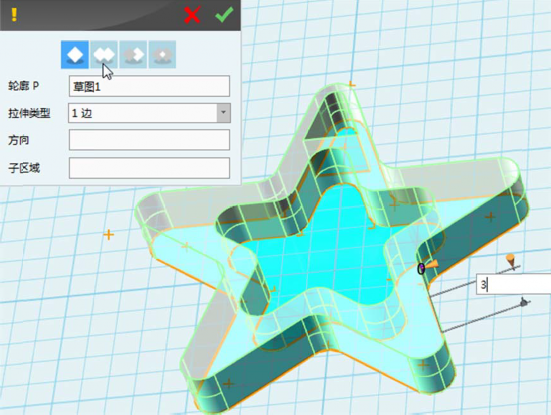
9、【特殊造型】→【拉伸】,拉伸整個草圖,高度3。

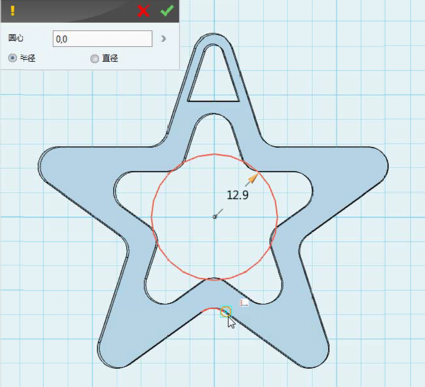
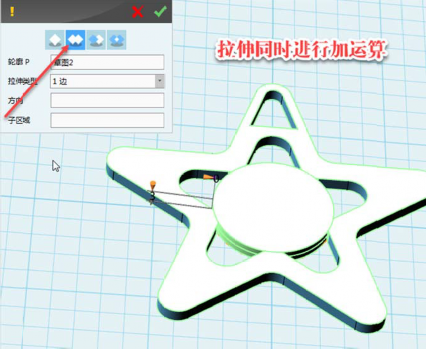
10、在五角星下底面畫一個草圖圓,半徑自己看著辦,稍微蓋過內部邊緣即可。并對圓進行拉伸,高度3,同時選擇“加運算”使它們融為一體。


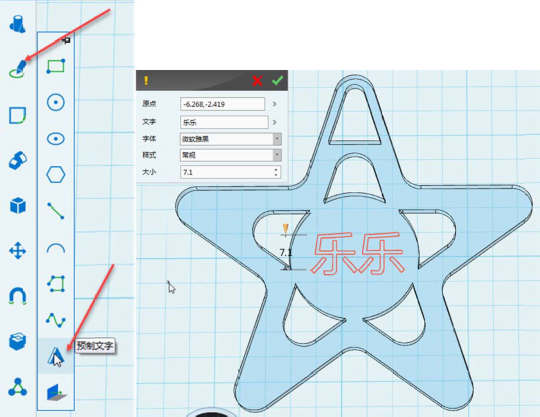
11、在圓上面制作文字,用【草圖繪制】的【預制文字】命令。使用這個命令要注意:先輸入文字,字體就選擇宋體、黑體、隸書、楷體、微軟雅黑這些常用字體,樣式就用常規(guī),大小根據(jù)具體情況變動。最后選擇原點。

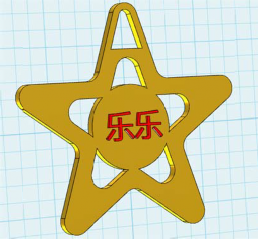
12、對文字拉伸,最后渲染。

本文內容僅代表作者本人觀點,與i3DOne社區(qū)無關。